Treinamento de Segurança da Informação presencial em SP- Instr. Daniel Donda

Meu amigo MVP Daniel Donda estará ministrando um curso presencial em SP:


Hacker Emblem_thumb
Primeiro treinamento presencial em São Paulo de segurança da informação 100% ofensivo usando técnicas atuais de hacking.

Entenda como são feitos os ataques e saiba como proteger seu ambiente.

[  ] 2 DVDs (Backtrack V5R1 e Ferramentas de segurança);
[  ] Certificado de conclusão;
[  ] Apostila impressa.


Consulte aqui o conteúdo programático


Vagas limitadas.
O valor do treinamento presencial é R$600,00 com 10% de desconto no boleto ou em 6x sem juros nos cartões de crédito.
Próximo a estação Ana Rosa do metro.

[Clique aqui para entrar em contato e agendar o treinamento] 

Para maiores informaçoes: LINK

Resolvendo problema de driver NVIDIA no Backtrack 5

To install NVIDIA driver, of course, you must disable the Kernel Nouveau. Ok, let’s start it from beginning.

1. Go to NVIDIA website and download the compatible driver for your graphic card series.

2. Depois de baixar o driver do site da Nvidia, de um CTRL + ALT + F1 … aperte CRTL + C se ele nao aprar o que estiver fazendo. Agora digite eses comandos abaixo:

#echo options nouveau modeset=0 | sudo tee -a /etc/modprobe.d/nouveau-kms.conf
#update-initramfs -u

3. Reboot.

4. Change to init 3

#init 3

5. Install the NVIDIA driver

#sh NVIDIA-XXXXXX.run

Prontinho. Seja feliz!

Sniffer para Windows com menos de 20 kB, sem usar Winpcap

Here are some highlights of why RawCap is a great tool to have in your toolset:

  • Can sniff any interface that has got an IP address, including 127.0.0.1 (localhost/loopback)
  • RawCap.exe is just 17 kB
  • No external libraries or DLL’s needed
  • No installation required, just download RawCap.exe and sniff
  • Can sniff most interface types, including WiFi and PPP interfaces
  • Minimal memory and CPU load
  • Reliable and simple to use

Depois de gerar o arquivo ,pcap, importe ele para o Wireshark e vuolá! O mesmo fica salvo por padrao na pasta system32.

Visitem os ite da ferramneta: http://www.netresec.com/?page=RawCap

You can download RawCap.exe here.

MVA – Academia de aprendizado virtual da Microsoft. E o melhor: Gratis!

MVA – Microsoft Virtual Academy. Para quem nao conhece o MVA é uma infraestrutura global da Microsoft de capacitação técnica. Este sistema vem a ser a evolução dos programas 5 estrelas, TechNet Experience e MSDN Experience.

Através do MVA a pessoa pode realizar varios treinamentos e tambem fazer exames para cada módulo. Frequentemente novos cursos serão inseridos na medida em que ficarem prontos. Portanto aguardem muitas novidades!

Para acessar o MVA acesse: http://www.microsoftvirtualacademy.com/Home.aspx

Sao muitos cursos, e as categorias são das mais variadas:


Tutorial para navegação segura; bom para se usar na deep web

Achei na internet um tutorial fanstastico, muito bem escrito e detalhado, de como se navegar de forma segura, vejam o indice:

Índice

1.1 – O que é o BackTrack 5?1.2 – Por que o BackTrack 5?1.3 – E se você quiser usar outro Sistema Operacional?

2.1 – Gnome ou KDE?2.2 – 32-bit ou 64-bit?2.3 – ISO ou VMware?2.4 – Direto ou Torrent?

3.1 – Conectando à Internet – Solução 13.2 – Conectando à Internet – Solução 23.3 – Conectando à Internet – Solução 3

4.1 – Configurando os repositórios4.2 – Consertando o controlador de áudio PulseAudio4.3 – Consertando o Wicd Network Manager

5.1 – Mudando a senha do root5.2 – Mudando o nome do host

8.1 – Instalando o TorButton8.2 – Instalando o HTTPS Everywhere8.3 – Instalando o RefControl

9.1 – Configurando o Google Chrome9.2 – Configurando o Firefox Web Browser9.3 – Configurando o TorButton9.4 – Configurando o RefControl9.5 – Bloqueando BadNodes no TOR


O tutorial é bem grande, então para conferirem a materia completa, cliquem AQUI

Usando seu android como teclado e mouse

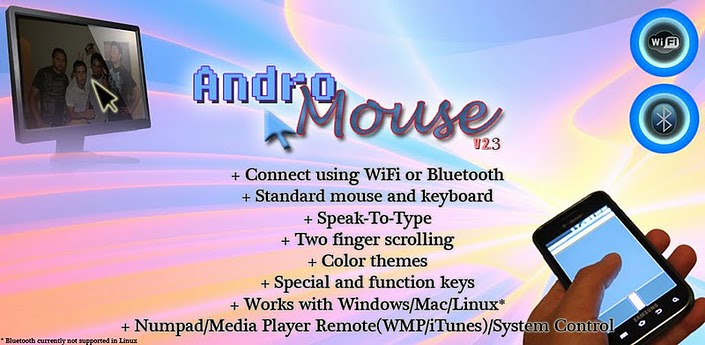
Hoje apresentamos uma aplicação bastante útil, principalmente para quem faz apresentações, o AndroMouse.

O AndroMouse permite transformar o nosso equipamento android num rato ou teclado sem fios utilizando uma ligação Wi-Fi ou Bluetooth.


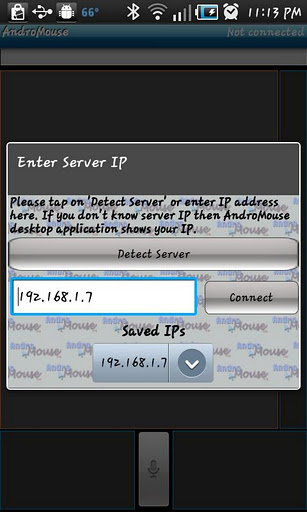
Para controlar um computador, apenas é necessário instalar uma pequena aplicação Java nesse mesmo computador e fazer a ligação.

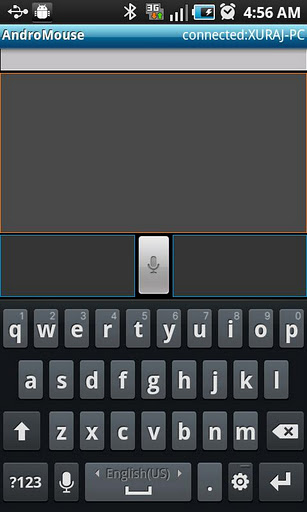
Quando a ligação estiver concluída, o ecrãn do android transforma-se num autêntico touchpad do computador (com scroll e botões incluídos) ou no seu teclado (pode também emular um teclado numérico).


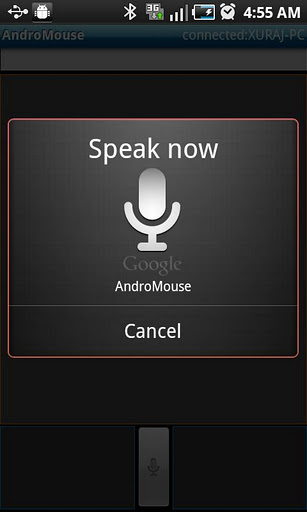
Outra opção interessante é o “speak-to-type” (baseado no Google Speech), que permite escrever no computador o que dizemos para o android.

A versão gratuita (apenas suporta ligações Wi-Fi) pode ser obtida através dos seguintes links:

Links para a versão paga (cerca de € 1,50), que suporta ligações Wi-Fi e Bluetooth:

Habilitando Hibernação no Windows 8

Se você já testou o Windows 8, você deve ter notado, Hibernate nao está habilitado. Portanto, caso você queira usar o recurso de hibernação no Windows 8 para salvar o nosso trabalho no estado atual, então você pode habilitá-lo a partir do controle de configurações de energia do painel. Para habilitar o hibernate, abra Painel de Controle-> Painel de controle Todos os itens-> Opções de energia. Nas opções de energia no painel do lado esquerdo, clique no link “Escolha o botão de energia que fazer”.

Power buttons

botões de energia

Isto abrirá as opções para definir as ações botão de energia. Dentro da opção, clique no link “Alterar configurações que estão actualmente indisponíveis”

alterar configurações

Você pode ver mais opções de energia ficando habilitado. Abaixo você pode ver as configurações Opção de alimentação, marque a caixa Mostrar contra Hibernate e salvar as alterações.

ativar hibernação

Enable Hibernation

Depois de ter ativado, você pode ver as opções de hibernação no menu iniciar

Mochila Patinete

Alguns designers já estiveram mais de uma vez aqui no blog, mas acho que o Gustavo Brenck acaba de conquistar a liderança dos posts nacionais. Depois de sua “Chairnificine” e do “Coneik”, é a vez de mais uma de suas criações aparecer no Bem Legaus. E acho que é uma ideia que muita gente vai curtir. Trata-se da “Gig Pack” (mochila biga em inglês), uma mochila estilosa que possui um diferencial bastante interessante: ela se transforma num prático patinete!
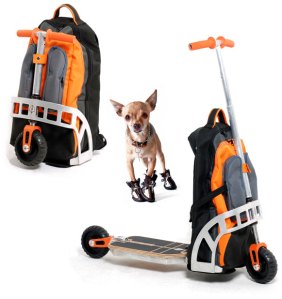
Perfeita para pequenas e médias distâncias, o legal é que dá pra pegar ônibus, trem, metrô, etc, sem problemas de espaço ou peso, o que não ocorre por exemplo, com bikes portáteis. Para ser leve e resistente, o Gustavo optou por utilizar uma estrutura de alumínio, o que protege os objetos guardados e ainda permite que ela fique “de pé”. As rodinhas, de borracha, são maiores e mais largas que a dos patinetes comuns, permitindo encarar os obstáculos comuns de uma cidade grande, como buracos e lombadas, sem problemas. Por ser pouca coisa maior que uma mochila normal usada no dia a dia, o espaço para notebook e compartimentos para transporte de outras tralhas, dá e sobra. Falando em ficar em pé, este é outro fator interessante do patinete.
Sua base bem larga permite que se coloque os dois pés em cima confortavelmente. Se você procurava uma forma de transporte alternativo, nem que para pequenos trechos, a “Gig Pack” pode ser uma opção pra lá de interessante. Parabéns ao Gustavo por mais esta criação e para quem quiser saber mais informações, o link para o site dele está após a foto abaixo. “Transportavelmente legaus”!
Para saber mais sobre a “Gig Pack” clique aqui. Para contato o e-mail é brenck@gmail.com
Fonte:BemLegaus