Como bloquear convites de jogos no Facebook

Se existe algo que é bastante incomodo, principalmente no Facebook, é receber convites indesejáveis de jogos  dos seus amigos. O pior e que não é só um amigo que te envia, como também uma grande quantidade deles.

Com esta dica, você aprenderá à bloquear convites de certos aplicativos e jogos indesejáveis, seja qual for o amigo que lhe enviar o convite, simplesmente o convite será automaticamente ocultado, sendo assim, você não terá o trabalho de oculta-los manualmente.

Primeiramente visite a sua página de notificações, encontra-se clicando no ícone esférico no canto superior esquerdo de sua página do Facebook, logo clique em Exibir todas as notificações.

Exibir suas notificações

Aparecerá a lista de todas as suas notificações na página a ser aberta, basta localizar o convite do jogo ou aplicativo que você queira bloquear e clicar no X ao lado, logo em Modificar configuração do aplicativo.

Já estamos quase lá. O mais simples a se fazer é escolher a opção na listagem: Nunca, pronto, salve suas alterações e nunca mais receba convites daquele joguinho que sempre te incomodava no Facebook.

Faça este procedimento em jogo por jogo ou aplicativo por aplicativo, lembrando que depois de fazer isso uma vez, não será mais necessário fazer mais em determinado aplicativo com o procedimento aplicado.

Fonte:Infomaniaco

Caxinhas de som star wars

Para ouvir a Marcha Imperial em grande estilo, você vai precisar de uma dessas novas caixas de som Star Wars da Funko.

É só escolher entre o Darth Vader Helmet Speaker, o Stormtrooper Helmet Speaker ou o Boba Fett Helmet Speaker. As caixas de som capacetes de Star Wars são compatíveis com qualquer MP3 player e vêm com conexão dupla: plugue normal de 3.5 mm e USB.

Cada caixa de som Star Wars Helmet Speaker custa US$29,99 na pré-venda da Entertainment Earth. A loja aceita encomendas do Brasil.

Fonte:DigitalDrops

Feliz 2012 – leitores do Mundo Tecnologico!

Galera, estarei viajando para curtir o ano novo e só volto as atividades a partir do dia 3 de Janeiro.Tentar pegar uma prainha neh, tbm nao sou de ferro!

Até lá o blog ficará sem postagens! Podem chorar vai!

Vai passar rapidinho! Eu juro que não queria deixar o blog:


Então é isso galerinha, feliz 2012 a todos meus leitores, e que 2012 seja um ano com mais visitas, mais posts e de muita alegria para todos!

Deixa eu pegar meu trem! Nós vemos em 2012!

Download do disco de restauração do Windows 7

A maioria dos usuários estão impressionados com o mais recente sistema operacional Microsoft Windows 7 graças ao marketing agressivo da Microsoft.


Infelizmente, a maioria dos fabricantes de computadores não fornecem o DVD de instalação do Windows 7. Ao invés disto, eles disponibilizam o que eles chamam de “disco de recuperação”, que nada mais é que uma imagem da instalação padrão de fábrica.

Sem o disco de instalação seria impossível você recuperar uma instalação do Windows 7, e o jeito acaba sendo restaurar a imagem contida no “disco de recuperação”.

Felizmente, a Microsoft parece ter percebido esse problema, e criou um disco de recuperação para este fim.

Ele possui o conteúdo do “centro de restauração” dos DVD’s do Windows 7 que não pode ser usado para instalar ou reinstalar o Windows 7, mas serve apenas como uma interface Windows PE para recuperar o seu PC.

Aqui está o “Windows 7 Recovery Disc”, que pode ser usado para acessar um menu de recuperação do sistema, que vai permitir usar as opções de Restauração do Sistema, do Complete PC Backup, a reparação do sistema automatizada, e um prompt de linha de comando para recuperação manual avançada.

Download Windows 7 Recovery Disc (32-bit)

Download Windows 7 Recovery Disc (64-bit)

Fonte:Ricardo Martins

Instalando o Windows Defender no pendrive

Como instalar o anti-vírus Windows Defender em um pen driveDesde que os vírus começaram a ser uma ameaça para nossos computadores pessoais, vem crescendo também as possibilidades de proteger outros meios de comunicação entre PC e qualquer outro drive. Tudo bem que no seu último lançamento a Microsoft aumentou bem o nível da segurança do sistema operacional, mas se mesmo assim você foi infectado com alguma dessas pragas da internet, aqui vai uma dica para que você não transmita este arquivo infectado para outros computadores.

O Windows Defender Offline é uma ferramenta de verificação e remoção de softwares mal intencionados que age diretamente no computador, mesmo que o sistema não esteja iniciando. Nos passos abaixo, mostraremos como baixar e instalar o Windows Defender Offline.

1- Você deve baixar o aplicativo, mas para isso deve saber qual sistema o seu computador usa, se é 32 ou 64 bits.

2- Execute o arquivo baixado e confirme qualquer mensagem que aparecer.

3- Lembre-se de que seu pen drive precisa ter pelo menos 250 mb livre em disco, sem estar protegido com senha e também precisa estar conectado à internet. Feito isso clique em next.

4- Marque a opção “On a USB flash drive that is not password protected” e clique em “Next”.

5- Selecione a unidade correspondente ao seu pen drive, clique em next.

6- Aparecerá uma mensagem de que seu pen drive será formatado, sim, ele será mesmo. Se preciso, faça um backup de seus arquivos. Prossiga.

7- Agora o que você precisa fazer é esperar que o assistente termine a instalação, ou seja, formatar o seu pen drive e depois baixar e instalar o Windows Defender e dar Finish.

Pronto, seu pen drive agora está protegido. Para iniciar uma verificação basta reiniciar o computador e dar boot pelo pen drive.

Fonte:Infomaniaco

Criar uma consulta no AD

Dica do amigo Gustavo Valle.. excelente!


Com certa frequência, administradores de rede precisam conceder um certo tipo de acesso ao AD para usuários fora do departamento de TI. Um exemplo:

Um funcionário do RH precisa consultar os usuários p/ verificar se o cargo ou nome completo dos usuários estão certo, ou checar se uma conta nova foi criada  – antes de enviar uma solicitação, entre outras possibilidades…

Uma forma de atender esta solicitação é conceder este acesso, é criando um “atalho” para permitir consultas de forma rápida.

O procedimento seria desta forma:

1º Criar um atalho no Desktop com o seguinte comando:

C:\Windows\System32\rundll32.exe dsquery, OpenQueryWindow

2º Adicione o nome para o atalho

3º Acessar o atalho criado

4º Realizar as consultas necessárias

* O resultado são campos e informações limitadas:

Wodpress 2.0 no Android

A Automattic lançou há cerca de uma semana a versão 2.0 do WordPress para android, uma aplicação obrigatória para quem tem um blog ou site na plataforma WordPress.

Esta versão do WordPress para android conta com um novo interface gráfico que facilita a sua utilização.
Ao acedermos à aplicação temos o novo painel de controle que nos permite através de um único toque criar um novo artigo ou aceder às estatísticas.

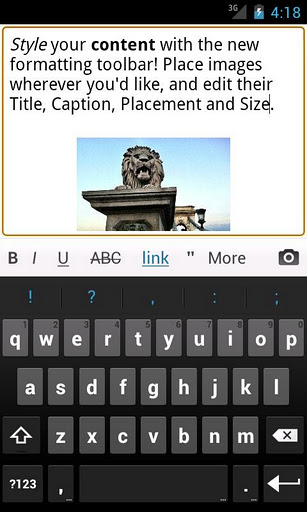
O editor de artigos foi redesenhado, permitindo agora um maior controle do texto a publicar e a personalização de todos os aspectos das imagens (título, localização, tamanho, etc).

Outra das grandes novidades é o funcionamento desta aplicação em modo optimizado para tablets, permitindo um melhor aproveitamento do espaço disponível nas áreas da edição de artigos, estatísticas, páginas e comentários.

Se não têm um blog no WordPress, podem criar um gratuitamente neste link e começar a aproveitar as funcionalidades desta aplicação.


Acelere sua navegação: Elimine fotos pesadas e converta sites inteiros em texto

Sua conexão de internet é muito lenta e o conteúdo das páginas demora muito para carregar? Nós encontramos uma solução bem simplificada e que talvez possa te ajudar.

Neste espaço que fica no topo da página, similar a uma barra de busca, você digita o link do site que deseja visualizar e pronto! É só esperar o carregamento de uma versão web em modo de texto, que pode demorar um pouco dependendo da quantidade de dados a serem transcritos.

No menu lateral, que fica à esquerda sob o nome de “Lista de Artigos”, você pode navegar pelas outras páginas do site. Já o painel central mostra o texto de cada artigo clicado sem nenhum conteúdo de áudio, vídeo, imagem ou qualquer outro item que prejudique e “polua” sua visão.

E se você navega bastante através de um smartphone, por exemplo, também poderá utilizar o TextOnly na versão móvel, já que o aplicativo tem um app gratuito para Android. Independentemente da forma, seja pelo computador ou celular, essa é uma boa forma para ler notícias, sem carregar mais do que o necessário. Aproveite!

LINK: Clique Aqui

Fonte:Olhardigital