Os papéis do Active Directory no Windows Server 2008

Excelente dica do Matheus Mauch

No Windows Server 2008 o Active Directory tem cinco papeis, são eles:

AD DS – Active Directory Domain Services

AD LDS – Active Directory Lightweight Directory Services

AD RMS – Active Directory Rights Management Services

AD CS – Active Directory Certificate Services

AD FS – Active Directory Federation Services

AD DS: O Active Directory Domain Services no Windows Server 2008 armazena informações sobre usuários, computadores e outros dispositivos existentes na rede. O AD DS ajuda os administradores a gerenciar com segurança essas informações e facilita o compartilhamento de recursos e a colaboração entre usuários. Também é necessário que o. AD DS esteja instalado na rede para a instalação de aplicativos habilitados no diretório como, por exemplo, o Microsoft Exchange Server, e para a aplicação de outras tecnologias do Windows Server tais como a Diretiva de Grupo.

AD LDS: O Active Directory Lightweight Directory Services é um serviço de diretório do protocolo LDAP. Ela oferece armazenamento e recuperação de dados para aplicativos habilitados em diretório, sem as dependências necessárias aos Serviços de Domínio Active Directory (AD DS).

O AD LDS do Windows Server 2008 abrange a funcionalidade que era oferecida pelo ADAM (Modo de Aplicativo do Active Directory), que está disponível para os sistemas operacionais Windows XP Professional e Windows Server 2003.

AD RMS: O Active Directory Rights Management Services, uma tecnologia agnóstica de aplicativo e formato, fornece serviços para permitir a criação de soluções de proteção de informações. Ele funcionará com qualquer aplicativo habilitado para AD RMS a fim de fornecer diretivas de uso persistente para informações confidenciais. O conteúdo que pode ser protegido pelo uso do AD RMS inclui sites de intranet, mensagens de email e documentos. O AD RMS inclui um conjunto de funções principais que permite que os desenvolvedores adicionem proteção de informações para a funcionalidade de aplicativos existentes.

AD CS: O Active Directory Certificate Services no Windows Server 2008 fornecem serviços personalizáveis para criação e gerenciamento de certificados de chaves públicas usados em sistemas de segurança de software que empregam tecnologia de chave pública. As organizações podem usar o AD CS para aumentar a segurança vinculando a identidade de uma pessoa, um dispositivo ou serviço a uma chave particular correspondente. O AD CS também inclui recursos para permitir o gerenciamento do registro e da revogação de certificados em diversos ambientes escaláveis.

AD FS: O Active Directory Federation Services é uma função de servidor no sistema operacional Windows Server® 2008 que você pode usar para criar uma solução de acesso a identidades que seja segura, altamente extensível e escalonável na Internet capaz de operar em várias plataformas, inclusive em ambientes Windows e não-Windows.

Mais informações:

AD DS: http://technet.microsoft.com/pt-br/library/cc753516(WS.10).aspx

AD LDS: http://technet.microsoft.com/pt-br/library/cc755080(WS.10).aspx

AD RMS: http://technet.microsoft.com/pt-br/library/cc771307(WS.10).aspx

AD CS: http://technet.microsoft.com/pt-br/library/cc753254(WS.10).aspx

AD FS: http://technet.microsoft.com/pt-br/library/cc772313(WS.10).aspx

Telefonando de graça do seu Android ou Iphone

icon2 Como conversar de graça usando iPhone ou AndroidTudo bem que existem vários planos de celulares e tudo mais, mas sempre estamos a procura do mais barato ou então sempre estamos a procura do que nao custa nada, não é?

Encontrei um Aplicativo para Android ou iPhone que transforma o seu smartphone em um walkie-talkie digital, ele permite que você envie mensagens de voz para qualquer outro smart que tenha o aplicativo totalmente de graça, seja pelo Wi-Fi ou então pelo 3G ou simplesmente pelo roaming de dados. Você deve estar ai questionando: será que é realmente possivel fazer isso? sim é possivel só que só funciona se os dois celulares tiverem o aplicativo instalado.

Busque na Android Market o aplicativo HeyTell (ou no iTunes)

Vale lembrar que se você não estiver próximo à uma área que tenha Wi-Fi basta ativar o 3g e o roaming de dados e enviar a mensagem de voz, mesmo assim, você não gasta nada, bom né? então veja só como se faz:

baixe e instale o app, feito isso o app vai pedir para que  primeiramente você adicione você mesmo. Execute o aplicativo e clique “I Agree” para aceitar o termo de serviço. Digite seu nome e clique em “Next”. Digite seu número com DDD e e-mail. Depois, clique em “Next”. Escolha o tipo de privacidade. Clique em “Finish” para fechar a tela de configuração. Clique no “Menu” do seu smartphone e selecione a opção “Friends” para buscar um amigo. Em seguida, clique em “Contacts” e selecione um contato. Depois, clique em “Continue”. Para iniciar a conversa, pressione “Hold and Speak” enquanto fala e solte o botão para que a mensagem seja enviada para o seu contato.

Fonte: Infomaniaco

Documentando o AD no Visio

Texto escrito pelo Gustavo Valle, muito boa dica Gustavo!

Vou comentar sobre uma ferramenta muito útil para “documentação” do AD.

O nome dela é Microsoft Active Directory Topology Diagrammer

O ADTD exporta para o Visio, informações do seu domínio, como OUs, Sites, Exchange, informações dos DCs, GCs, etc…

A ferramenta é free e só é necessário ter o Visio no local onde será executada (e com credenciais elevadas).

Segue prints:

Depois de instalado e executado, devemos preencher as opções que vamos utilizar. Note que é preciso informar um servidor que é Catálogo Global – eu geralmente aponto p/ o PDC.

Agora é só explorar as abas e ir marcando ou “des”, os check box.

A primeira aba é sobre o Dominio. Nela, marcamos as opções para exibir informações da floresta e dominio.

A segunda aba é para visualização das Unidades Organizacionais e GPOs, porém, dependendo do tamanho da estrutura, fica gigante o layout das OUs.

Em Sites temos as opções de marcar para ser exibido as subnets, custo/peso de replicação entre sites, as conexões entre os DCs, se é simples ou bi-direcional. Enfim, acho essa uma das mais úteis.

A Aba de Exchange traz informações “macro (entenda também, básicas)” mas já ajuda!

Applications não tem muita coisa relevante – acho que nunca usei.

Finalizando, a aba Servers. É nela que você escolhe se quer iformações dos servidores, como versões, nomes…

Bom, é isso.

Acho que deu de forma breve, para apresentar essa ferramenta poderosa.

Vou ver se faço upload de como ela fica no Visio.

15:39 hs

Segue esboço que fiz, criando mais 2 sites “fictícios” para facilitar a visualização.

Como só tenho 1 DC (VM) no Site Default, as outras não possuem Domain Controllers (por isso não dá p/ visualizar a replicação entre os DCs).

Colocando uma mensagem personalizada no login das máquinas do dominio

Dica do meu colega de Microsoft, Luiz Henrique.

Já to incluindo ele aqui nos aprceiros, visitem o blog dele,  que tem muita coisa bacana!

Obs.”: No exemplo, será aplicada a todo o dominio,mas você pode especificar para suas UO,s.

Vamos lá, vamos abrir o (GPMC) para criar a política como mostra a imagem abaixo.

Clique no iniciar e Digite gpmc.msc

Na figura acima selecione em default domain policy ou a gpo a que esta vinculada a sua OU.

Clique com o botão direito sobre default domain policy e em seguida em EDITAR.


Agora navegue até a opção: Configurações do Computador > Diretivas >
Configurações do Windows > Configurações de Segurança > Diretivas Locais
> Opções de Segurança
:

Localize as diretivas abaixo:

* Logon interativo: texto de mensagem para usuários tentando fazer logon
* Logon interativo: título da mensagem para usuários tentando fazer logon


Clique na mesma e altere a Mensagem coloque a que você deseja.

Depois clique em OK e feche o GPMC.
Depois disso todas as maquinas do seu domínio vai esta com as mensagens na hora do login veja.

Dica de Blog

Galera, agora tenho um segundo blog, o TI INTERATIVA

O blog nasceu de uma ideia e parceria minha e dos meus amigos Flavio Honda e Fabio Souza.

Ainda estamos ajeitando as coisas no blog, mais vale a pena conferir.

O objetivo é de fazer videos voltados para certificações, e que com certeza vão ajudar bastante o pessoal. O Flavio Honda já está preparando um material sobre a prova 70-291, em breve teremos este material no blog. Não deixem de visitar, pois o blog promete ser muito bacana!

http://tiinterativa.wordpress.com/

Futuramente iremos registrar o dominio deste blog, quando isso ocorre, eu informo a voces o novo endereço.

Recuperação de Arquivos através de sistemas de análise forense

Neste video ensino como recuperar arquivos apagados de dispositivos, como pendrive, HD, ou até memso da sua máquina fotográfica.

Links do Video:

FDTK Ubuntu: http://fdtk.com.br

Comando utilziados:

DD

dd if=/dev/hda of=/dev/hdb

Scalpel:

Por padrão, todos os tipos de arquivos no banco de dados (/etc/scalpel/scalpel.conf) estão comentados. Para especificar quais tipos de arquivos você deseja extrair, você precisa editar o arquivo e descomentar as linhas desejadas.

 $ sudo scalpel ARQUIVO -o Diretório

Windows 7 especial para netbooks e thin clients : WinTPC

Super dica do MVP Marcelo Sinic, os testes foram realizados por ele!

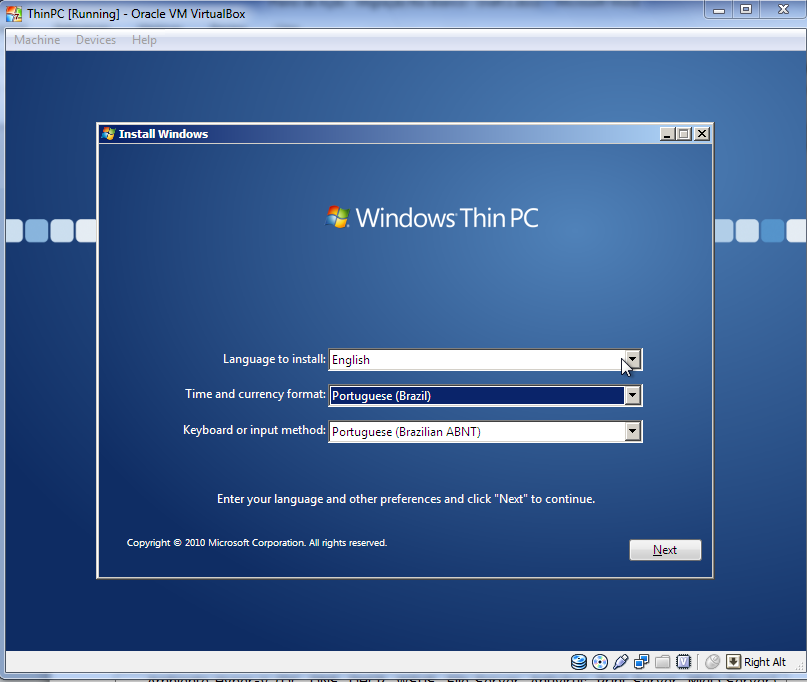
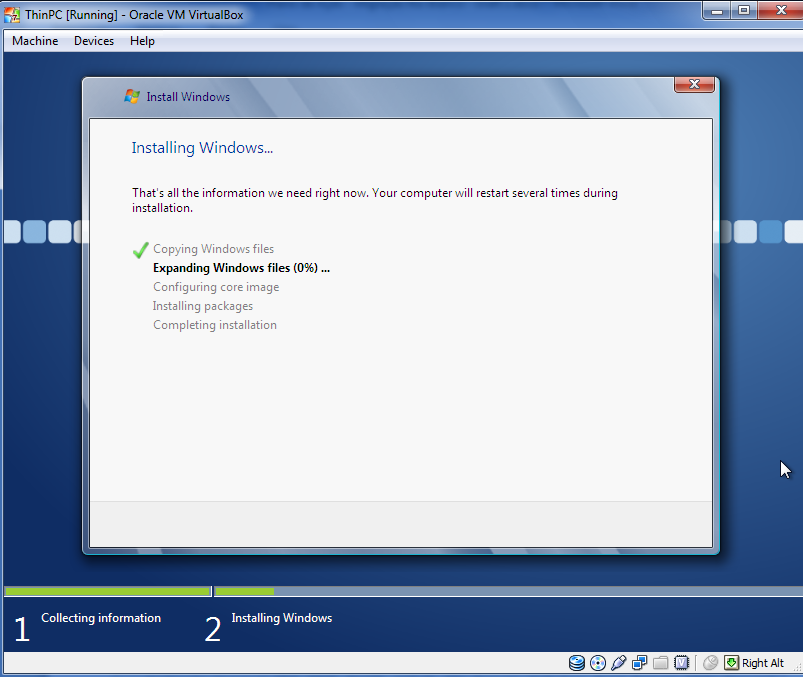
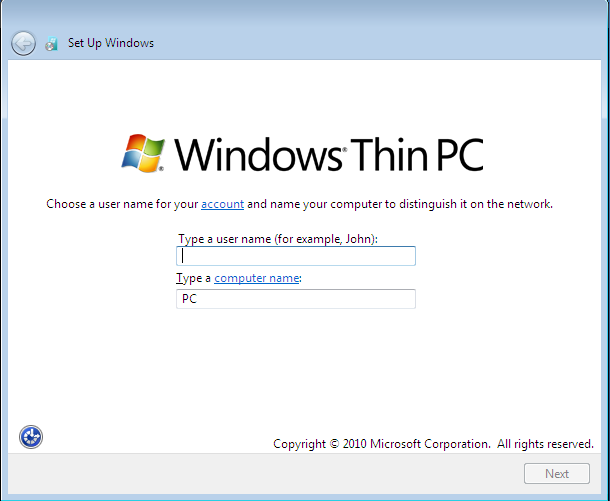
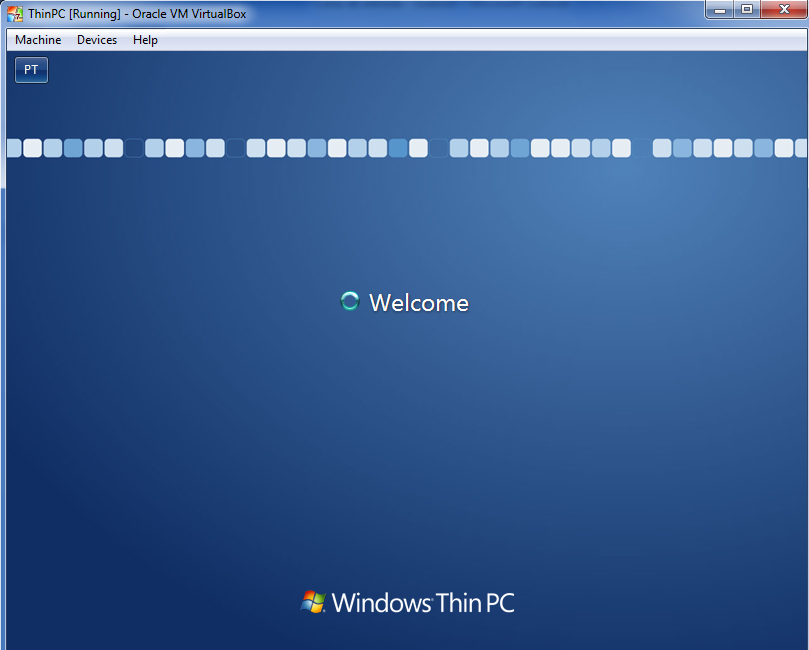
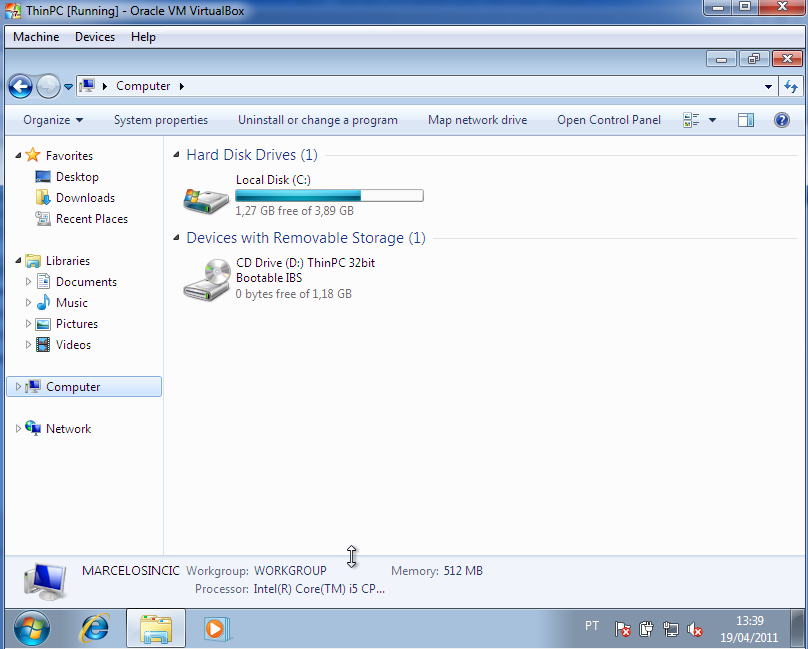
A Microsoft anunciou a pouco tempo o WinTPC, uma versão customizada que tem o nome após a instalação como “Windows Embbebed” como um SO para virtualização, pensando-se em VDI.

O pacote de instalação ISO é de 1.2 GB e instalei em uma VM com 512 MB de memória e disco total de 4 GB. O resultado foi que ele executou muito bem, com ótima performance e ainda com 1.5 GB de sobra de memória.

Instalacao

Instalacao-2

Setup-1

Inicializacao

Executando

Se você tem interesse em participar deste beta, registre-se no link que se encontra no portal do WinTPC.

HD externo Wireless

Se você não gosta dos cabos do seu HD externo então agora você pode por um fim nisso, a Seagate pensou nisso e lançou o GoFlex Satellite, que tem 500 GB e é alimentado por uma bateria recarregável que possui autonomia de 5 horas em uso continuo. Este é capaz de se comunicarcom tablets e qualquer outro dispositivo que tenha Wi-Fi (802.11 b/g/n) ou USB 3.0.O HD estará disponivel na Seagate.com, Amazon.com e BestBuy.com por US$ 199.99.

E sabemos que com certeza vai chegar aqui no Brasil com um preço elevado, porque é sempre assim.

goflex satellite hero 320x340 Disco Rígido Wireless é lançado

lifestyle shot 414x225 Disco Rígido Wireless é lançado