GMail: Como cancelar e-mail enviado

Para quem ainda não sabe, o GMail possui um recurso que permite “recuperar” e-mails enviados. Porém, para que isso aconteça, você deve agir dentro de 10-30 segundos após o envio do e-mail.
Na maioria dos serviços de e-mail, quando você recebe a instrução para enviar um e-mail, a mensagem é enviada imediatamente e não é possível cancelar um e-mail que já está enviado para o destinatário. Quando chega um e-mail na “caixa de entrada” do destinatário (o que, em regra, leva menos de 1 segundo), a única solução “provável” para cancelar o e-mail seria solicitar ao administrador do serviço de e-mail para excluir manualmente a mensagem. No entanto, sabemos que as chances são pequenas, até porque os administradores de host de e-mail normalmente não respondem ao pedido, alegando que isso seria uma invasão de privacidade.

O Gmail mudou isso adicionando uma característica muito original e experimental, na qual você pode desfazer “sendemails”. Como ocorre: depois de enviar um e-mail você tem um máximo de 30 segundos para cancelar o email enviado, clicando no link “Desfazer”. Isto é possível pela simples adição de uma fila antes dos servidores do Gmail enviarem o e-mail e não o apagando na caixa de entrada do destinatário. O usuário pode verificar isso enviando um e-mail de teste para si mesmo. Você vai notar que o e-mail só vai chegar em sua caixa de entrada quando o link “Undo” é removido.

Este “Undo Send” (Cancelar Envio) recurso está desativado por padrão e só funciona no Gmail. Para habilita-lo acesse sua conta do Gmail, clique no ícone “Configurações” localizado no canto superior direito da página e selecione “Configurações” no menu. Clique na aba “Labs” e olhar for “Cancelar Envio” por Yuzo F Oops.
Alternativamente, você também pode digitar “Undo Send” na caixa de pesquisa para encontrar rapidamente o recurso. Selecione o botão Ativar e clique no botão Salvar alterações.
Gmail “Undo Send Email” (Cancelar Envio):
Por padrão, você só tem 10 segundos para cancelar o e-mail enviado, mas você pode configurá-lo para 5, 10, 20 ou 30 segundos em “Configurações”. Acesse a página “Configurações” de novo e desta vez a guia “Geral”. Procure “Undo Send” (Cancelar Envio) e defina o período de cancelamento de envio para 30 segundos para que você tenha o tempo mais para cancelar o e-mail.
Enviar período de cancelamento

Após ativar o recurso “Undo Send” (Cancelar Envio), sempre que você acabou de enviar um e-mail, uma caixa de aviso aparecerá no topo central da página dizendo “Sua mensagem foi enviada. Desfazer. Exibir mensagem “. Basta clicar no link “Desfazer” para cancelar a mensagem enviada.

“Desfazer” sua mensagem foi enviada

Infelizmente, isso só funciona no e-mail baseado na web e não em clientes de e-mail com SMTP do Gmail. Outra coisa: se você fechar o navegador enquanto a mensagem ainda está na fila o e-mail será enviado de imediato e não há maneira de desfazê-lo mesmo se você conseguir o login novamente para o Gmail dentro de 30 segundos.

Três alternativas para se proteger do Firesheep

Alternativa 1: Utilizar o plugin NoScript no Firefox e configurar:

NoScript->Options->Advanced->HTTPS

Force the following sites to use secure (HTTPS) connections:
twitter.com
*.twitter.com
google.com
*.google.com
facebook.com
*.facebook.com


Alternativa 2: Instalar o plugin HTTPS Everywhere no Firefox;

Alternartiva 3: Não usar twitter, facebook, gmail e qualquer serviço que não utilize sempre canal seguro para comunicação em redes públicas, ou sempre verificar se o seu acesso é sempre via https ou através de VPN.

Apresentação sobre o Firesheep realizada na Toorcon aqui.

O ataque do Firesheep não é novidade, apenas facilitou com poucos cliques o que já era possível fazer a mão e escancarou o problema. E o Firesheep também não é único, também existe a ferramenta Idiocy, feita em python.

Para os desenvolvedores Web:

– Todos os cookies das aplicações devem estar com a flag “Secure” especificada.

– Outro cuidado é também especificar a flag “HTTPOnly” nos cookies, para evitar ataques do tipo XSS (cross-site scripting).

Para maiores referências, verifiquem a página da OWASP: http://www.owasp.org/index.php/Testing_for_cookies_attributes_%28OWASP-SM-002%29

Fonte:Jczucco

Conheça alguns nomes/termos utilziados na área de segurança

Hacker: Individuo com amplo conhecimento em informática, que faz uso desse conhecimento para encontrar falhas e medidas de correção para essas falhas. Normalmente um Hacker atua na área de Segurança da Informação sendo um consultor de segurança ou prestando serviço para uma empresa do ramo.

Cracker: Como os Hackers, os Crackers também possuem um conhecimento avançado em informática, porem as suas atitudes são diferentes, os Crackers usam o seu conhecimento apenas para beneficio próprio ou destruição, ao invés de desenvolver medidas de correção para uma vulnerabilidade, os Crackers criam códigos para explorar essa vulnerabilidade e conseguir destruir o sistema alvo, ou conseguir algo de valor como informações pessoais, informações bancárias, senhas, etc.

Carder:
O nome Carder é dado para a pessoa que utiliza informações bancárias como números de cartões de crédito, cartões de conta corrente ou poupança, ou contas em sites de movimentações bancárias, para beneficio próprio como comprar produtos, fazer transferência para contas de laranjas entre outros atos ilícitos. Uma coisa bem interessante que tem na Internet para download são geradores de cartões de crédito, alguns são até verdade, mas a maioria são arquivos maliciosos que podem prejudicar o seu computador.

Defacer: O Defacer é o individuo que utiliza a tecnica Deface para pichar sites, eles exploram vulnerabilidades através de técnicas para conseguir acesso administrativo a um site para alterar a página inicial do mesmo, por uma que ele (invasor) criou. Normalmente a página criada pelo invasor serve como um meio ilícito de protesto contra o site ou ideologia do site, e é claro nessa mesma página tem uma frase de vitória seguida do nickename do invasor. A maior parte das vulnerabilidades em sites da Internet são SQL e PHP Injection.

Phreaker: O Phreaker é o Hacker da telefonia móvel e fixa. Os Phreakers utilizam técnicas para burlar os sistemas de segurança das companhias telefônicas, normalmente para fazer ligações de graça ou conseguir créditos.

Cheater:
O nome Cheater é dado as pessoas que usam cheats (códigos que burlam o sistema de um jogo), para adquirir algum privilégio no jogo online ou local, ou seja, Cheats são trapaças, logo, Cheater são os trapaceiros.

Lammer:
Ao contrário do Hacker e do Cracker o Lammer não possui um bom conhecimento em informática, ele apenas procura tutoriais na Internet que ensinam a fazer invasões básicas, e quando ele consegue fazer a invasão ele se auto denomina Hacker, mas é claro, ele esta enganando apenas ele mesmo. Normalmente os Lammers não possuem uma sede de conhecimento, eles querem apenas fazer algo e pronto, se deu certo tranquilo, se não deu, vai para outra técnica, sem ao menos saber como a mesma funciona e porque não deu certo.

Noob: O Noob ou Neewbie é aquele individuo que esta iniciando (no nosso caso em Hacking) e possui uma boa sede de conhecimento, não se denomina Hacker e sabe que ainda tem muito a aprender. Normalmente os Noobs fazem perguntas bobas e iniciantes em fóruns, comunidades e sites. Caso você seja um noob não tem vergonha, todos passam por essa fase, só tome cuidado para não se tornar um Lammer.

Script Kiddie: Para entender bem o que é um script kiddie, nós podemos usar o noob como exemplo, os noobs são como aprendizes de Hacker, já os Script Kiddies são como aprendizes de Crackers. Normalmente essas pessoas utilizam técnicas que elas ainda não dominam para prejudicar computadores e também obter benefícios próprios, mas como se tratando de Crackers não há lei, a maioria dos Script Kiddies caem em armadilhas deixadas pelos Crackers e acabam sendo invadidos, ou até mesmo usados como escudo nas invasões dos Crackers, por exemplo, o Cracker invade um sistema grande usando um script kiddie como um zumbi primário, dessa forma o principal culpado das invasões será o Script Kiddie que foi invadido.

Esses são os nomes mais conhecidos. Muitas pessoas dizem que esses nomes não são precisos, que é pura bobagem e que Cracker e Hacker é tudo a mesma coisa, mas eu aposto que essas pessoas não gostariam de serem chamadas de ladrões ou bandidos sem nunca terem cometido algum delito!

Teste com 41 antivírus para Android mostra que 6 não detectam pragas

Entre os antivírus que não detectaram nenhuma praga estão o MyAndroid Protection e o Android Antivirus (Foto: Reprodução)

O laboratório alemão AV-Test, especializado em testar antivírus, divulgou o primeiro teste feito com antivírus para Android.

O teste usou 618 arquivos maliciosos e avaliou 41 produtos de segurança para o Android. Enquanto sete antivírus conseguiram detectar mais de 90% dos vírus, seis produtos não detectaram nada. Outros 11 detectaram menos de 40% das pragas.

Os antivírus com pontuação mais alta – em nenhuma ordem específica – foram o Avast!, o Dr. Web, F-Secure, Ikarus, Kaspersky, Lookout e Zoner. Esses produtos conseguiram detectar mais de 90% das amostras usadas no teste.

Nomes conhecidos como AVG, Eset, BitDefender, Norton e Trend Micro ficaram na faixa de 65-90%. Entre 40-65%, figuraram nomes como McAfee, G Data e Comodo – conhecidos pelos seus produtos para desktop. Com taxa zero de detecção aparecem o Android Antivirus, Android Defender, LabMSF, MobileBot, MT Antivirus e MyAndroid Protection.

Confira os resultados no site do AV-Test (acesse aqui).

Os pesquisadores do AV-Test tiveram de instalar os aplicativos um a um em um emulador ou em um celular para testar alguns antivírus porque os softwares não tinham a função de analisar os arquivos do cartão do SD, apenas os apps instalados. Os especialistas acreditam que esse método pode ser impraticável quando a coleção de vírus usada for muito grande.

A coleção total de vírus para Android do AV-Test tem quase 12 mil pragas.

Fonte:G1-Oglobo

Metasploit Framework Expert Certification DVD – liberado gratis!

Um DVD contando mais de 2GB com um conjunto de aulas focados no Metasploit foi liberado para download. Vivek, matenedor do Securitytube, e autor de alguns livros e dezenas de cursos, liberou uma edição comunity do seu mais do que comentado e recomendado curso Metasploit Framework Expert Certification DVD.

Fiz este curso e baixei o DVD que foi liberado para os alunos, mas fiquei curioso sobre o conteúdo deste outro DVD, versão community, com o que possuo. Será que há diferença mesmo ?

Well, isso não importa agora, mas sim que vocês terão acesso a um excelente curso de Metasploit, e o mais legal, de graça.

Sei que vocês estão curiosos e já querem fazer o download do carinha, então é só clicar neste link, mas se preparem, são 2.2GB de dados.

Informação importante, todo o curso é em inglês.

Fonte:CorujadeTi

Recarregue seu celular usando sua respiração

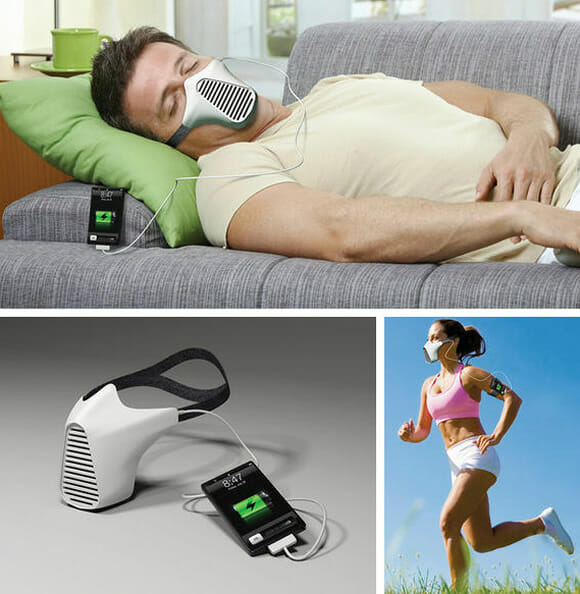
Imagine só que legal poder recarregar seu smatphone apenas com sua respiração. Pois é, essa é a ideia do designer João Paulo Lammoglia. João Paulo imaginou a AIRE, uma máscara que transforma a respiração em energia para dar carga em smartphones. Quer saber como isso seria possível? Veja a seguir:


A máscara teria em seu interior pequenas turbinas eólicas que converteriam a respiração em energia, recarregando assim o smartphone. Para isso ela seria conectada ao aparelho com o cabo de dados. Já pensou usar essa técnica de recarga durante uma corrida? Rapidinho a bateria estaria completa!

A máscara é por enquanto apenas um conceito, mas quem sabe em breve você não possa ter uma para te salvar daquelas situações em que não existe nenhuma tomada por perto.

Fonte:RockTech

Confira alguns videos da Clavis sobre segurança

A Claves tme feitos vários webinars. O webinar é realizados com a mesma infra-estrutura de um treinamento EAD da Academia Clavis. É portanto uma excelente oportunidade para que você conheça o sistema utilizado pela Academia Clavis Segurança da Informação.

Para acessar o vídeo dos mesmos, basta acessar os links abaixo.


O Novo iPad com Retina Display e 4G

A Apple acaba de apresentar um novo iPad e pela primeira vez sem Steve Jobs.

Tim Cook, o CEO da Apple, começa a apresentação falando sobre o novo Apple TV e sobre os números e estatísticas do iPad para depois chamar Phil Schiller, que começa pela primeira grande diferença do new iPad, uma nova tela com Retina Display e resolução absurda de 2048 x 1536 (264ppi) com 3.1 milhões de pixels ou seja 1 milhão de pixels a mais que uma tela HD 1080p 1920 x 1080. A saturação de cor também está 40% maior que a do iPad 2.

O new iPad vem com processador A5X com quad-core graphics e quatro vezes mais rápido que um processador Tegra 3. A bateria continuou com a mesma duração do modelo anterior, 10 horas com WiFi ou 9 horas com 4G. A espessura é de 9.4mm e o peso é de 635 gramas, ou seja 34 gramas mais pesado que o iPad 2 (isso me decepcionou, pois estava esperando ele mais leve).

O novo new iPad ganhou uma câmera iSight semelhante a do iPhone 4s com 5-megapixel, sensor iluminado, lente 5-element, filtro IR e ISP direto no chip A5X. A câmera têm funções auto-foco, auto-exposição e grava vídeos em HD 1080p com estabilizador via software.

Outra novidade do new iPad é a função “Voice Dictation”, que adiciona um ícone de microfone ao teclado e transforma em texto tudo o que é falado. A função de ditado só funciona por enquanto em inglês, francês, alemão e japonês. A parte de rede confirmou os rumores de 4G LTE, muito mais rápido que o 3G do iPad 2, mas isso depende de uma conexão 4G da operadora de celular (também compatível com 3G normal).

A nomeação do novo gadget ficou meio confusa já que não se chama nem iPad 3 e nem iPad HD, como no rumores dos últimos dias, ficando com o nome igual ao do primeiro iPad.

Na parte de software a Apple anunciou nova versões do Garage Band e iMovie, além estrear no iOS seu programa de fotos, o iPhoto com vários comandos por gestos, novos efeitos e edição multi-touch. Entre as novas funções estão o duplo toque numa foto para revelar automaticamente outras fotos semelhantes, o pincel de brilho que ajusta apenas partes da imagem e vários outros pincéis e modos de edição. O iPhoto custa US$4,99 e já está disponível na App Store.

O new iPad vai custar os seguintes preços nos EUA: US$499 (US$629-4G) por 16GB, US$599 (US$729-4G) pelo de 32GB e US$699 (US$829-4G) pelo modelo de 64GB. O iPad 2 16 GB continua a ser vendido, agora cem dólares mais barato, por US$399.

O novo iPad vai estar nas lojas dia 16 de março e entra em pré-venda ainda hoje na Apple Store.

Fonte:DigitalDrops

EMET : Reduza a exploração de falhas

Esse artigo tem como objetivo demonstrar como instalar e configurar o EMET para reduzir a exploração das falhas de segurança em seu computador de forma rápida e fácil.

Visão Geral

Praticamente todos os softwares já tiveram alguma vulnerabilidade de segurança e para aqueles que ainda não tiveram é só questão de tempo para que algum hacker ou estudante de tecnologia descubra a vulnerabilidade e torne-a pública. Foi pensando nisso que a Microsoft criou o EMET (Enhanced Mitigation Experience Toolkit). O EMET foi criado para reduzir a exploração das falhas de segurança utilizadas pelos hackers para obter acesso aos sistemas que tem vulnerabilidades conhecidas e as de Zero-day Attack.

Um dos grandes desafios para os usuários nos dias de hoje é manter os seus computadores atualizados e seguros e eu não estou falando aqui somente dos sistemas operacionais da Microsoft, mas de todos os outros milhares de softwares que são instalados nos computadores, como o Adobe Reader, Winzip, Firefox, Apple QuickTime, etc.

Os grandes fornecedores de softwares como a Microsoft tem disponibilizado atualizações de segurança constantemente para evitar que os seus softwares sejam explorados por hacker, porém em alguns casos essas vulnerabilidades são descobertas antes dos fabricantes e tornam-se públicas sem um aviso prévio. Quando isso acontece o software fica vulneravél ao Zero-day Attack até que uma correção seja criada e distribuída pelo fabricante. Como workaround [contornar o bug sem o resolver] você poderá utilizar o EMET para proteger o seu sistema até que uma correção seja disponibilizada.


Nota

O EMET permite forçar o uso do DEP, ASLR e SEHOP em todo o seu sistema, o qual impede que alguns erros de programação comuns resultem em vulnerabilidades exploráveis. Em nível de aplicação é possível forçar o uso do DEP, SEHOP, NullPage, HeapSpray, EAF, MandatoryASLR.


Requisitos de Sistema

O EMET suporte para os computadores executando o sistema operacional Windows cliente e servidor. Segue abaixo a lista dos sistemas operacionais suportados:

Sistema Operacional Cliente

  • Windows XP Service Pack 3 e superior
  • Windows Vista Service Pack 1 e superior
  • Windows 7 todos Service Packs

Sistema Operacional Servidor

  • Windows Server 2003 Service Pack 1 e superior
  • Windows Server 2008 todos Service Packs
  • Windows Server 2008 R2 todos Service Packs


Instalando o EMET

1 – Para instalar o EMET faça primeiro o download em:

http://www.microsoft.com/download/en/details.aspx?id=1677

2 – Abra o programa de instalação e proceda com ela normalmente.

Lembrando que não é necessário reiniciar o sistema, mas caso as aplicações que você for adicionar para o EMET criar a proteção seja algo do sistema ou algo muito importante é altamente recomendável que você reinicie o sistema.


Configurando o EMET

Após instalar o EMET em seu computador, o próximo passo é configurar, porém antes de sair configurando todos os softwares do seu computador para usar o EMET, é importante que você faça antes todos os testes necessários para cada software individualmente, porque dependendo do software ou configuração que você fizer com o EMET ele poderá causar indisponibilidade na utilização do software. Então habilite primeiro o EMET para os softwares que são considerados maiores vetores de ataques dos hackers, como por exemplo, leitores de PDF, navegadores web, programas de mensagem instantâneas, e qualquer outro software que tenha conectividade com a Internet.

1 – Clique em Start, All Programs, Enhanced Mitigation Experience Toolkit e clique no programa EMET. Será carregada a caixa de diálogo conforme mostra a figura.

2 – Na caixa de diálogo User Account Control clique no botão Yes para permitir a execução do programa EMET em seu computador. Será carregada a janela conforme mostra a figura.

3 – Na parte superior da janela do EMET clique no botão Configure System. Será carregada a caixa de diálogo conforme mostra a figura.

4 – Na caixa de diálogo System Configuration você tem as opções DEP, SEHOP e ASLR, as quais afetará todo o sistema.

O recomendável é manter a opção Application Opt-In nas três opções do Mitigation, o qual fica a critério do EMET habilitar a proteção ou não em seu sistema. Se você quiser configurar a segurança máxima, poderá habilitar o Maximum Security Settings no Profile Name. Selecionando essa opção você talvez tenha alguns travamentos adicionais em seu sistema, nesse caso você precisará retornar a configuração para Application Opt-In. Escolha a configuração desejada e em seguida clique no botão OK. Em nosso exemplo, não iremos alterar essa configuração.


Nota

No Windows XP e Windows Server 2003, apenas o DEP está disponível.

5 – Na parte inferior clique no botão Configure Apps. Será carregada a janela conforme mostra a figura.

6 – Na caixa de diálogo Application Configuration clique no botão Add para adicionar uma aplicação que será configurada pelo EMET. Será carregada a caixa de diálogo conforme mostra a figura.

7 – Na caixa de diálogo Add Application localize o software que será configurado pelo EMET e em seguida clique no botão Open. Em nosso exemplo, iremos selecionar o software Adobe Reader. Será carregada a janela conforme mostra a figura.

Por padrão o EMET irá marcar todas as opções (DEP, SEHOP, NullPage, HeapSpray, EAF, MandatoryASLR), porém dependendo do software que você tenha adicionado na lista uma das opções poderá ser incompatível, o qual poderá causar um travamento do software, então faça vários testes antes de colocar em produção.

8 – Na caixa de diálogo Application Configuration clique no botão OK. Será carregada a janela conforme mostra a figura.


Nota

No final da janela do EMET é exibido a mensagem The changes you have made may require restarting one or more applications.

9 – Execute o programa que você configurou nos passos anteriores, em nosso exemplo iremos executar o Acrobat Reader. A janela do EMET exibirá o processo do Adobe Reader conforme mostra a figura.

Como você pode ver o Adobe Reader (processo AcroRd32) está sendo executado com a proteção do EMET. Agora é só repetir o mesmo procedimento para adicionar outros softwares na lista.

Recomendações de aplicações para serem adicionadas ao EMET: Adobe Reader, Adobe FlashPlayer, Adobe Photoshop, Messenger Live, Mozilla Firefox, Google Chrome, Google Earth, Opera, Safari, WinRar. Entre outros que você achar potencialmente perigosos e que possam abrir falhas no seu sistema.

Confira este vídeo demo também para ver como configurar o programa.

Fonte:SecurityHacker