Procurando uma vaga na Microsoft?

Texto do meu colega Fabio Hara

Este post é interessante para quem tem interesse em trabalhar na Microsoft. Através do link abaixo você pode se candidatar a vagas ao redor do mundo (praticamente em quase todos os países que tenham escritórios da Microsoft). Muitas vagas abriram por ano e você poderá conferir que abrangem as áreas de marketing, vendas, técnica, etc. Confira os links abaixo:

CLIQUE AQUI: http://www.microsoft-careers.com/


Quer saber como se preparar para entrevista? Confira a pagina abaixo:

http://www.microsoft-careers.com/content/rebrand/interviewing-at-microsoft/


Bom, se você quer trabalhar na Microsoft então vale a pena conferir como é a vida por aqui:

http://www.microsoft-careers.com/content/rebrand/life-at-microsoft/

Ok não têm essa mesa de pebolim aqui no escritório (se tem então nunca achei), mas temos Xbox + Kinect em todos os andares para as horas de Stress J

Configurar conta @outlook.com no android

Muitos de vocês certamente já terão criado uma conta de email no outlook.com, o rejuvenescido serviço de email da Microsoft.

Hoje vamos explicar como podem configurar a vossa conta de email @outlook.com no android.

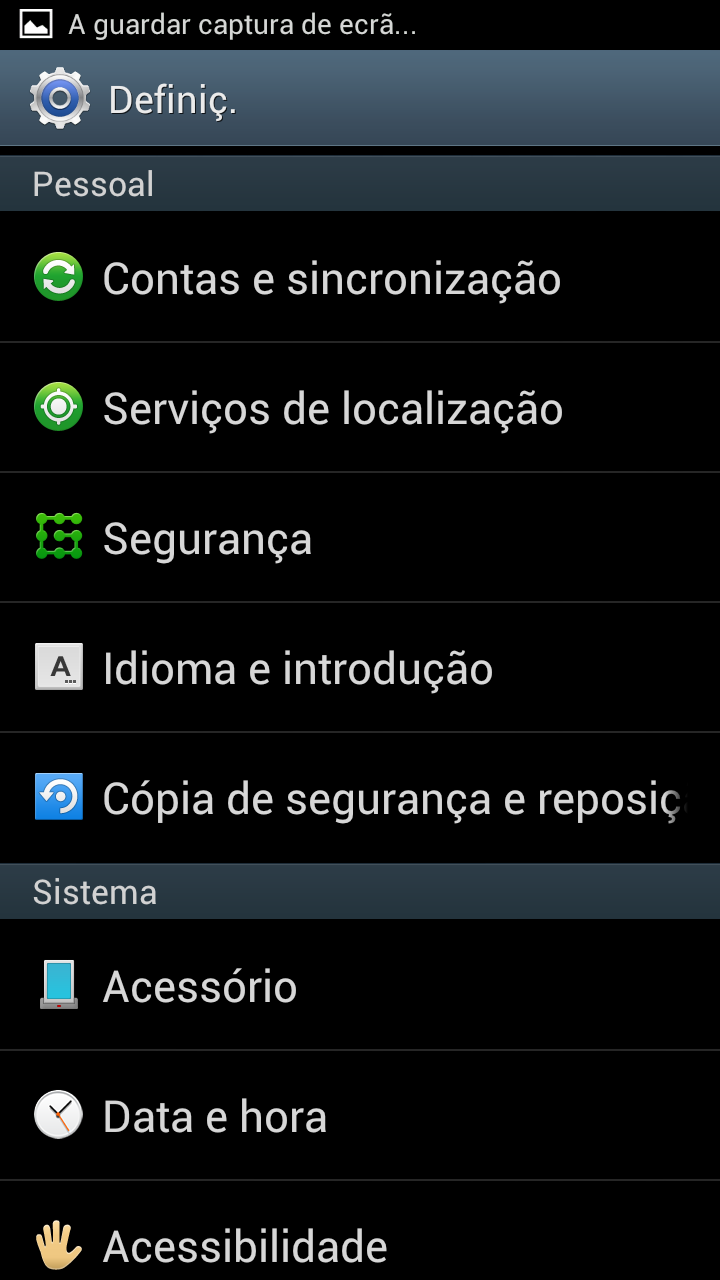
Para começar, é necessário aceder ao menu de “Configurações” e carregar em “Contas e sincronização”.
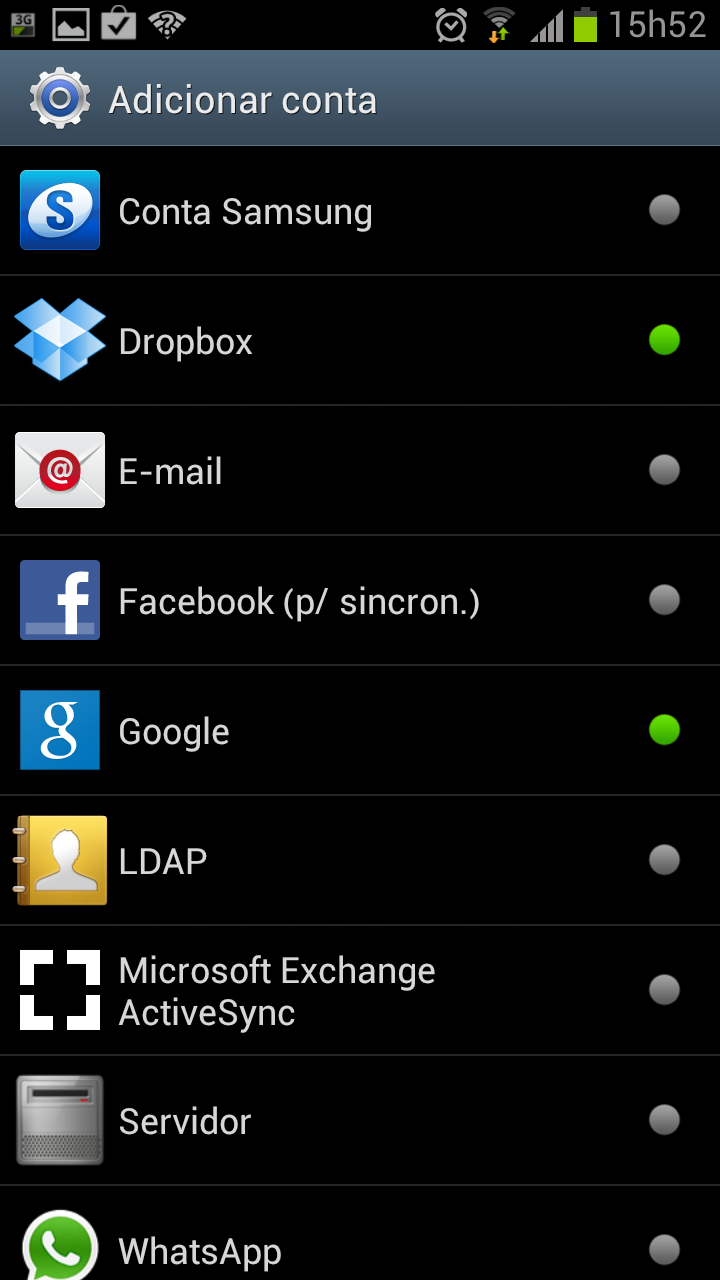
Em seguida, carregar em “Adicionar conta” e depois em “Email”.


No ecrãn seguinte, introduzir o seu novo endereço de email do outlook.com (ex: appsdoandroid@outlook.com) e a sua password e no final, carregar em “Configuração Manual”.

Em seguida, escolher “Microsoft Exchange ActiveSync” ou “Exchange”.

Em “Domínio\ nome do utilizador”, introduzir o seu endereço de email com o formato “\email@outlook.com” (ex: \appsdoandroid@outlook.com).
No campo “Servidor Exchange”, escrever snt-m.hotmail.com e colocar um visto na opção “Utilizar ligação segura (SSL)” e carregar em “Seguinte”.

No ecrãn seguinte, configurar as opções de sincronização conforme as suas necessidades e carregar em “Seguinte”.


Finalmente introduzir um nome para identificar a conta de email do outlook.com e carregar em “Concluído”.


ATENÇÃO: 

  1. estas instruções foram testadas num Samsung Galaxy S3 com Android 4.0.4 e poderão não funcionar em todos os equipamentos, dependendo das versões do android e também das ROM’s
  2. se não conseguirem fazer a autenticação no servidor “snt-m.hotmail.com”, experimentem o servidor “m.hotmail.com”


Fonte:AppsAndroid

Substituindo Hotmail pelo Outlook online

Home  »  ArtigosDicas   »   Microsoft substitui Hotmail a Outlook; saiba como ativa-lo


Microsoft substitui Hotmail a Outlook; saiba como ativa-lo


A data para o lançamento  do tão aguardado sucessor do Windows 7, o Windows 8 Metro, esta chegando e a Microsoft já esta adaptando seus serviços de acordo com a interface Metro. O que tem de  mais nessa interface são suas poderosas funções que, apesar de parecer pesadas, elas rodam com bastante eficacia em um computador modesto. A interface minimalista do Metro ajuda no desempenho da máquina, fazendo com que ela consuma menos memória RAM.

Meses atrás, o site brasileiro oficial da Microsoft foi atualizado e ganhou a interface Metro; agora esta tudo mais simples e as páginas carregam mais rápidas. Mas a maior novidade até agora foi que a Microsoft esta querendo dar um fim ao Hotmail e substitui-lo pelo Outlook Online. Quem usava o Windows XP deve se lembrar do Microsoft Outlook, um cliente de e-mail bem antigo, e só usava quem, de fato, sabia usar.

O Outlook Online já esta com a interface moderna  do Metro, e você pode ativa-la fazendo login em sua conta do Hotmaile logo depois basta ir na sua caixa entrada e clicar em opções>> Atualizar para Outlook.

Agora basta confirmar a migração para o Outlook clicando em Atualizar para Outlook.

Agora você esta no Outlook Online, um cliente de e-mail simples e funcional. Se caso você não tenha gostado, é só ir em configurações>> Voltar para o Hotmail.

A interface do Outlook é totalmente personalizável, e você pode alterar as cores do ambiente todo, deixa-lo mais acessível e ao seu costume.

Fonte: Infomaniaco

Roadshow da Comunidade do Windows Server 2012!

E-mail image001

INSCREVA-SE AGORA no

Roadshow da Comunidade do Windows Server 2012!


Se Você deseja:

  • Aprender as novidades incoporporadas no Windows Server 2012
  • Conhecer as melhorias da versão
  • Ver recursos incríveis do Windows Server 2012

É a sua chance de se preparar para a nova versão do Windows Server 2012!

Aprenda como:

  • Construir sua nuvem privada, oferecer serviços de nuvem privada ou se conectar de forma segura a serviços de nuvem pública;
  • Aumentar os níveis de eficiência, disponibilidade e gerenciamento;
  • Utilizar uma plataforma aberta de aplicação e Web para datacenter na nuvem;
  • Fornecer acesso seguro ao seu ambiente de trabalho a partir de qualquer lugar.

Publico alvo

Você é um profissional de TI e quer conhecer em primeira mão o Windows Server 2012? Então confira as cidades participantes, inscreva-se hoje mesmo e garanta seu lugar!

Agenda:

  • Boas-vindas e Introdução
  • Sessão 1: Gerenciamento
  • Sessão 2: Virtualização
  • Sessão 3: Armazenamento
  • Sessão 4: Rede
  • Perguntas & Respostas

MVPs Microsoft trazendo a tecnologia até você.
Patrocinado pela Dell, HP, GITCA e Microsoft.


INSCREVA-SE

Brasil – Brasília – 7 de agosto

Brasil –  São Paulo – 9 de agosto

Brasil – Rio de Janeiro – 14 de agosto

Guia de Estudos sobre Windows 8

Quer sair na frente no mercado e aprender todas as novidades sobre o Windows 8?
Montei um Guia de estudos com alguns assuntos bem interessantes sobre o Windows 8, espero que gostem.

1-      Parental Controls – Bloqueando Sites
3-      Windows Explorer Parte 2 – Procurar arquivos por data
4-      Configurando o Aplicativo Previsão do Tempo
5-      APP Messaging Parte 1 – Usando Messenger
6-      APP Messaging Parte 2 – Conectado ao Twitter
7-      Habilitando Hyper-V Client
8-      Habilitar Auditoria de acessos em Dispositivos Removíveis
9-      Características das Versões do Windows 8
10-   Habilitar BitLocker somente no espaço usado
11-   Instalando e configurando FTP no Windows 8
12-   Backup Windows 8 – File History
13-   Trocar idioma do Windows 8
14-   Personalizando Tela inicial do Windows 8
15-   Reparando Windows 8
16-   Redefinindo Configurações do Windows 8
17-   Ferramentas Administrativas Windows 8
18-   Prova 70-687 Windows 8 – Dicas
19-   Desativando Tela de Bloqueio
20-   Custos de atualização para Windows 8
21-   Adicionando Menu Iniciar – Windows 8
22-   Configurando Navegador Padrão  – Windows 8
23-   Explorando o Gerenciando de Tarefas – Windows 8

http://www.windows8dicas.com.br/windows8/explorando-o-gerenciando-de-tarefas-windows-8/647


Adicionando menu iniciar no Windows 8

Dica dos meus parceiros do Windows8Dicas

A nova Versão do Windows, teve algumas modificações, dentre ela a ausência do Menu iniciar, mas agora conta com um estilo Metro style muito produtivo.

Para quem ainda não está adaptado ao novo estilo do Windows 8 existe uma maneira de adicionar o menu iniciar.

O Primeiro passo é baixar esse programa clique AQUI. Também está disponível no site http://sourceforge.net

Após o download inicie a instalação.

Agora podemos visualizar os recursos para instalação, um desses é o “Classic Start Menu”, caso queira instalar outros recursos fique a vontade, desmarquei todas as outras opções e vou instalar somente o Menu iniciar.

Pronto! Após a instalação o Menu vai aparecer automaticamente, sem a necessidade de reiniciar o computador.

Evitando exploração de falhas no Windows

Visão Geral

Praticamente todos os softwares já tiveram alguma vulnerabilidade de segurança e para aqueles que ainda não tiveram é só questão de tempo para que algum hacker ou estudante de tecnologia descubra a vulnerabilidade e torne-a pública. Foi pensando nisso que a Microsoft criou o EMET (Enhanced Mitigation Experience Toolkit). O EMET foi criado para reduzir a exploração das falhas de segurança utilizadas pelos hackers para obter acesso aos sistemas que tem vulnerabilidades conhecidas e as de Zero-day Attack.

Um dos grandes desafios para os usuários nos dias de hoje é manter os seus computadores atualizados e seguros e eu não estou falando aqui somente dos sistemas operacionais da Microsoft, mas de todos os outros milhares de softwares que são instalados nos computadores, como o Adobe Reader, Winzip, Firefox, Apple QuickTime, etc.

Os grandes fornecedores de softwares como a Microsoft tem disponibilizado atualizações de segurança constantemente para evitar que os seus softwares sejam explorados por hacker, porém em alguns casos essas vulnerabilidades são descobertas antes dos fabricantes e tornam-se públicas sem um aviso prévio. Quando isso acontece o software fica vulneravél ao Zero-day Attack até que uma correção seja criada e distribuída pelo fabricante. Como workaround [contornar o bug sem o resolver] você poderá utilizar o EMET para proteger o seu sistema até que uma correção seja disponibilizada.


Nota

O EMET permite forçar o uso do DEP, ASLR e SEHOP em todo o seu sistema, o qual impede que alguns erros de programação comuns resultem em vulnerabilidades exploráveis. Em nível de aplicação é possível forçar o uso do DEP, SEHOP, NullPage, HeapSpray, EAF, MandatoryASLR.


Requisitos de Sistema

O EMET suporte para os computadores executando o sistema operacional Windows cliente e servidor. Segue abaixo a lista dos sistemas operacionais suportados:

Sistema Operacional Cliente

  • Windows XP Service Pack 3 e superior
  • Windows Vista Service Pack 1 e superior
  • Windows 7 todos Service Packs

Sistema Operacional Servidor

  • Windows Server 2003 Service Pack 1 e superior
  • Windows Server 2008 todos Service Packs
  • Windows Server 2008 R2 todos Service Packs


Instalando o EMET

1 – Para instalar o EMET faça primeiro o download em:

http://www.microsoft.com/en-us/download/details.aspx?id=29851

2 – Abra o programa de instalação e proceda com ela normalmente.

Lembrando que não é necessário reiniciar o sistema, mas caso as aplicações que você for adicionar para o EMET criar a proteção seja algo do sistema ou algo muito importante é altamente recomendável que você reinicie o sistema.


Configurando o EMET

Após instalar o EMET em seu computador, o próximo passo é configurar, porém antes de sair configurando todos os softwares do seu computador para usar o EMET, é importante que você faça antes todos os testes necessários para cada software individualmente, porque dependendo do software ou configuração que você fizer com o EMET ele poderá causar indisponibilidade na utilização do software. Então habilite primeiro o EMET para os softwares que são considerados maiores vetores de ataques dos hackers, como por exemplo, leitores de PDF, navegadores web, programas de mensagem instantâneas, e qualquer outro software que tenha conectividade com a Internet.

1 – Clique em Start, All Programs, Enhanced Mitigation Experience Toolkit e clique no programa EMET. Será carregada a caixa de diálogo conforme mostra a figura.

2 – Na caixa de diálogo User Account Control clique no botão Yes para permitir a execução do programa EMET em seu computador. Será carregada a janela conforme mostra a figura.

3 – Na parte superior da janela do EMET clique no botão Configure System. Será carregada a caixa de diálogo conforme mostra a figura.

4 – Na caixa de diálogo System Configuration você tem as opções DEP, SEHOP e ASLR, as quais afetará todo o sistema.

O recomendável é manter a opção Application Opt-In nas três opções do Mitigation, o qual fica a critério do EMET habilitar a proteção ou não em seu sistema. Se você quiser configurar a segurança máxima, poderá habilitar o Maximum Security Settings no Profile Name. Selecionando essa opção você talvez tenha alguns travamentos adicionais em seu sistema, nesse caso você precisará retornar a configuração para Application Opt-In. Escolha a configuração desejada e em seguida clique no botão OK. Em nosso exemplo, não iremos alterar essa configuração.


Nota

No Windows XP e Windows Server 2003, apenas o DEP está disponível.

5 – Na parte inferior clique no botão Configure Apps. Será carregada a janela conforme mostra a figura.

6 – Na caixa de diálogo Application Configuration clique no botão Add para adicionar uma aplicação que será configurada pelo EMET. Será carregada a caixa de diálogo conforme mostra a figura.

7 – Na caixa de diálogo Add Application localize o software que será configurado pelo EMET e em seguida clique no botão Open. Em nosso exemplo, iremos selecionar o software Adobe Reader. Será carregada a janela conforme mostra a figura.

Por padrão o EMET irá marcar todas as opções (DEP, SEHOP, NullPage, HeapSpray, EAF, MandatoryASLR), porém dependendo do software que você tenha adicionado na lista uma das opções poderá ser incompatível, o qual poderá causar um travamento do software, então faça vários testes antes de colocar em produção.

8 – Na caixa de diálogo Application Configuration clique no botão OK. Será carregada a janela conforme mostra a figura.


Nota

No final da janela do EMET é exibido a mensagem The changes you have made may require restarting one or more applications.

9 – Execute o programa que você configurou nos passos anteriores, em nosso exemplo iremos executar o Acrobat Reader. A janela do EMET exibirá o processo do Adobe Reader conforme mostra a figura.

Como você pode ver o Adobe Reader (processo AcroRd32) está sendo executado com a proteção do EMET. Agora é só repetir o mesmo procedimento para adicionar outros softwares na lista.

Recomendações de aplicações para serem adicionadas ao EMET: Adobe Reader, Adobe FlashPlayer, Adobe Photoshop, Messenger Live, Mozilla Firefox, Google Chrome, Google Earth, Opera, Safari, WinRar. Entre outros que você achar potencialmente perigosos e que possam abrir falhas no seu sistema.

Confira este vídeo demo também para ver como configurar o programa.

Fonte:SecurityHacker

Microsoft revela fim de suporte para XP e Office 2003 em 2014

Pelo contrário do que muitos sites  informantes de tecnologia estão postando por ai, o Windows XP ainda não esta em seu fim. Sendo que seu suporte acabaria em 2014, até lá, ainda faltam plenos 2 anos e meio para o suporte chegar ao seu fim, assim como suas atualizações. Porém, o anúncio oficial feito pela Microsoft em seu site, é um pouco preocupante, principalmente aos que, até agora, não largaram do épico sistema operacional da Microsoft, o Windows XP. Bem, a contagem regressiva já esta contando o tempo que resta para o suporte acabar de vez, porém, como já esclarecido, a Microsoft não obrigará à você abandonar o Windows XP para usar outra versão.

Conheça alguns motivos que levaram a Microsoft a tomar esta dura decisão logo abaixo!

Qual o motivo para que o suporte do Office 2003 e, principalmente, o Windows XP irão se acabar?

A Microsoft declarou na Política do Ciclo de Vida de Suporte  para determinados softwares e com a ajuda de clientes (com sugestões e opiniões) que só daria 10 anos de suporte para produtos de linha Microsoft Business e Developer, sendo 5 de suporte base e outros 5 de suporte estendido. O motivo para que o suporte do XP e Office só acabará em 2014, é porque ainda há um número de usuários significantes desses dois produtos. De acordo com a Microsoft, até em 2014, os usuários irão se diminuir significativamente e mudar para outra plataforma de sistema operacional (Windows Vista, Windows Seven, MacOS ou Linux).

E o que você usuário deve fazer à respeito?

Há sempre várias opções disponíveis quando você quer migrar de um sistema operacional para outro. Mas, tem vezes que a teimosia fala mais alto e sempre há, mesmo que em pequena quantidade, usuários de sistemas operacionais sem suporte, como acontecerá com o Windows XP. Recomendamos o uso gratuito do sistema operacional Ubuntu (usa Kernel Linux, obviamente e o material de suporte é excelente). Além do Ubuntu, há outras distribuições Linux ótimas feitas para usuários finais, como por exemplo o Kubuntu, Linux Mint ou o Fedora. Todos gratuitos.

Há algum risco de continuar usando sistema operacional e software sem suporte e atualizações?

Há sempre um risco. Com a falta de atualizações, pode ser que haja brechas no Office ou no próprio XP que possibilita o vazamento de informações de sua máquina, facilitando a vida de um hacker. A Microsoft não dará a mínima se isso acontecer com o XP ou o Office 2003, pois o suporte estará encerrado.

Mas acalme-se, o suporte só terá fim no dia 8 de Abril de 2014. Que fique avisado!

Fonte:Infomaniaco