Conheça o Microsoft Diagnostics and Recovery Toolset – DaRT 7.0

Texto do Ricardo Martins 


Você já se deparou com algum problema onde foi preciso fazer a reinstalação do Windows para recuperar a máquina? Tela azul, arquivos corrompidos, volume danificado, hotfix que não pôde ser removido, malware persistente, driver ou serviço corrompido…


Quanto tempo o seu cliente fica sem trabalhar quando um problema desses ocorre?

Se você infelizmente já passou por essa situação saiba que existe uma ferramenta da Microsoft feita especialmente para você: chama-se Diagnostics and Recovery Toolset (DaRT).

O DaRT é um produto que faz parte do Microsoft Desktop Optimization Pack (MDOP), mas teve sua origem como “ERD Commander” da antiga Wininternals (adquirida pela Microsoft em 2006).

O DaRT é composto por 14 ferramentas que permitem principalmente manutenção em PCs que não conseguem carregar o Windows por algum motivo. Ele te ajuda a identificar o problema que ocasionou tela azul, trocar senha de usuário local, recuperar arquivos excluídos, editar o registro, controlar o startup de drivers e serviços, recuperar volumes danificados, acompanha antimalware off-line, e muito mais. Existem versões para Windows XP/Server 2003, Vista/Server 2008 e Windows 7/Server 2008 R2.

Atualmente com a versão 7.0 em fase beta (download já disponível), a grande novidade do DaRT é a possibilidade de suporte remoto (KVM remoto) diretamente pelo ambiente de recuperação (sem carregar o Windows), sem a necessidade de deslocamento físico do técnico de suporte.

Se você tem interesse em experimentá-lo (altamente recomendado) é preciso preencher o seguinte formulário para liberar ter acesso ao link para download: http://go.microsoft.com/fwlink/?LinkID=213952

As formas de implementação do ambiente de recuperação do DaRT são bem flexíveis, suportando CD, DVD, boot PXE (ex.: Windows Deployment Services), USB (pendrive/HD), ou partição local de recuperação.

Você se lembra do artigo que escrevi sobre como criar partição de recuperação do Windows 7? Você pode incluir o DaRT 7 nesse processo, evitando ao máximo a reinstalação do PC.

Eu registrei abaixo alguns processos para que você possa conhecer:

  • Instalação do DaRT
  • Criação da mídia de recuperação
  • Processo de suporte remoto (a grande novidade do DaRT 7.0)
  • Visão geral das ferramentas

Clique nas imagens para exibição em tamanho real.

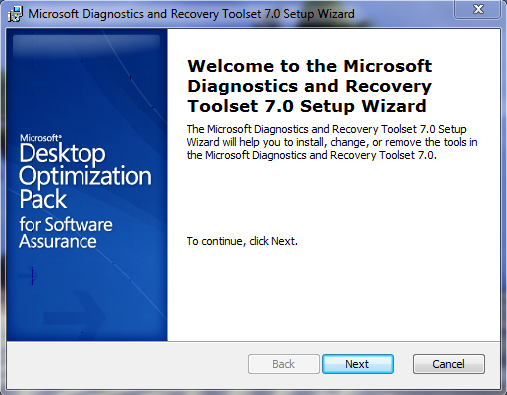
Instalação do DaRT (nos PCs dos técnicos de suporte).
imageimage

É basicamente Next, Next, Finish. Você só deve fazer essa instalação nas máquinas dos técnicos que vão criar a mídia de recuperação ou iniciar a sessão de suporte remoto.

Importante lembrar que para gerar a mídia de recuperação do DaRT ou fazer análise de dump de memória é preciso instalar o Debugging Tools for Windows.

Criação da mídia de recuperação:

Durante a criação você precisa indicar o caminho dos arquivos de instalação do Windows para que o DaRT possa reaproveitar o ambiente de recuperação que já vem no Windows, para a partir daí incluir suas ferramentas de diagnóstico e reparo.

imageimage

Você pode nesse momento escolher quais ferramentas farão parte dessa mídia de recuperação. Na tela seguinte você escolhe a opção de permitir ou não o suporte remoto nos PCs que forem iniciados a partir dessa mídia.

imageimage

Lembre-se de instalar o Debbuging Tools com antecedência, caso contrário você não vai conseguir avançar. Como o DaRT acompanha uma ferramenta antimalware (antispyware+antivírus) você tem a opção de baixar automaticamente a atualização via internet ou fazer isso manualmente.

imageimage

Se por algum motivo você tiver PCs que precisam de algum driver especial de disco ou rede esse é o momento para fazer essa inclusão. Na sequência você pode incluir outras ferramentas que farão parte da mídia de recuperação, deixando-a ainda mais poderosa.

imageimage

Ao final desse processo um arquivo .ISO será gerado. Consulte o próprio Help do DaRT para saber como reaproveitar esse arquivo em outros métodos de distribuição como citado anteriormente.

imageDaRT - gravar DVD

Lembre-se que se você instalar o DaRT no Windows 7 x64 você só vai conseguir gerar mídia de recuperação 64-bits. Se você precisa gerar mídia de recuperação x86 você deve usar Windows 32-bits (pode usar máquina virtual para isso).


Para continuar lendo sobre essa ferramneta, clique em LEIA MAIS

Continuar lendo

Voucher Certificação Virtualização MCITP

Dica do meu amigo Fabio SOuza


Voucher para Exames de Virtualização 70-669, 70-659, 70-693

Acesse:http://www.microsoft.com/learning/en/us/default.aspx 


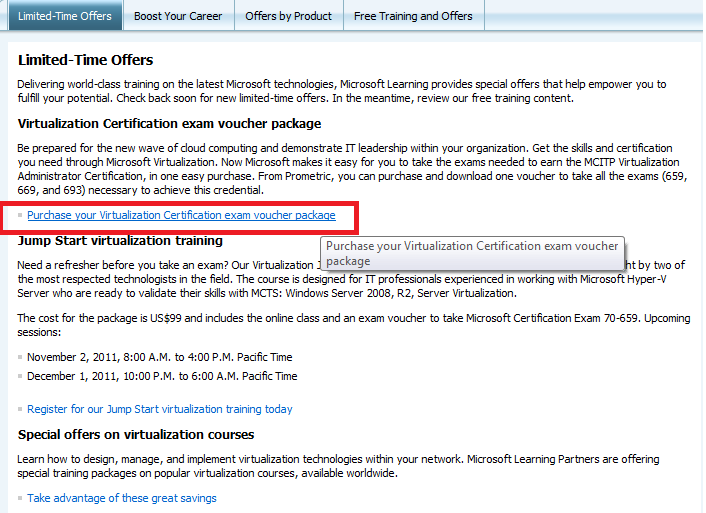
Clique em “Special Offer”

Na próxima pag entre em “Purchase your Virtualization Certification exam Voucher Package” 

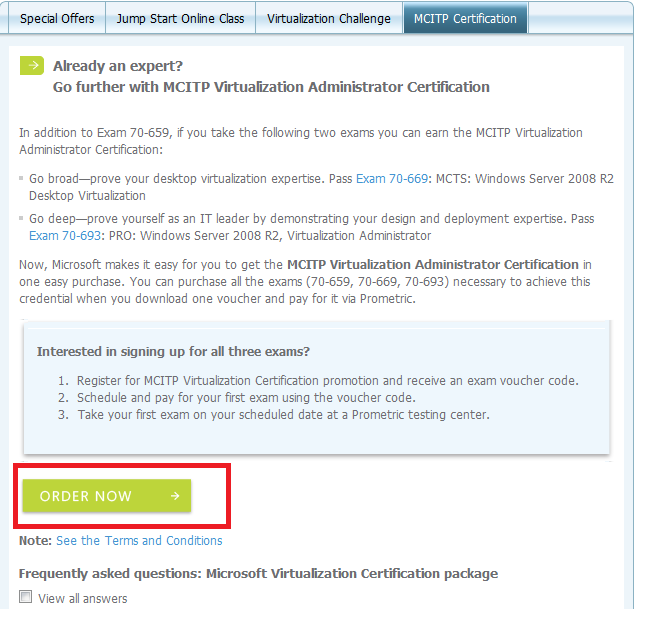
Agora acesse a aba “MCITP Certification” e clique em “Order Now” 

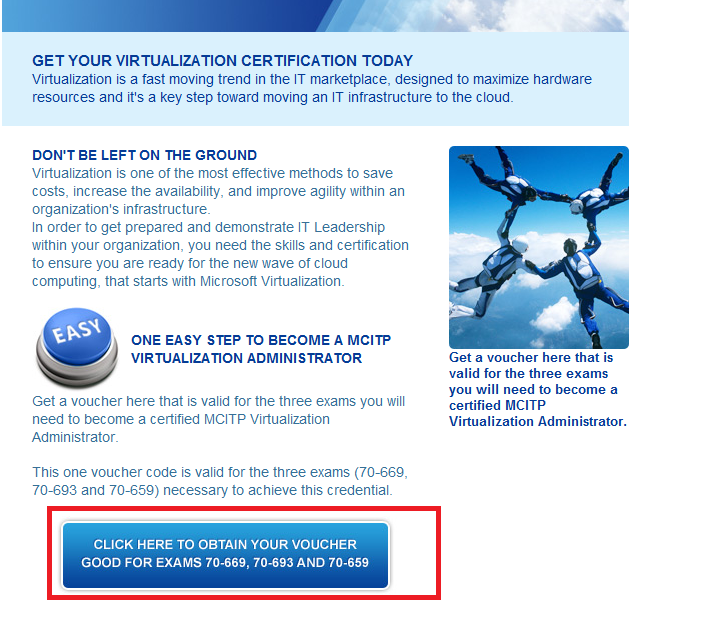
Você será redirecionado para o site da prometric,clique em “Click Here To obtain your Voucher… 

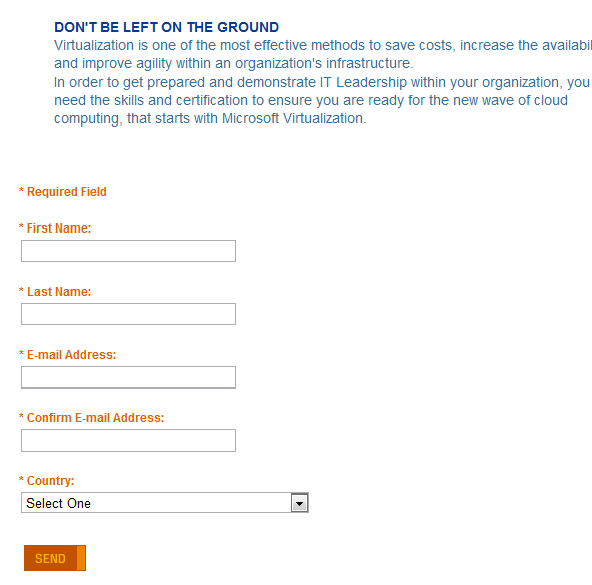
Após isso,realize o cadastro e envie 

Será enviado um email com o número do voucher,que vale para todo o pacote de Virtualização

Espero que gostem!!

Thor’s Microsoft Security Bible

Thors Microsoft Security Bible

Para galera de ambiente Microsoft, recomendo a leitura deste livro voltada para Security.

O livro aborda detalhadamente conceitos de segurança e metodologias descritas a cada nível: Server, Client, Organizational Structure, Platform-specific security options, application specific security (IIS, SQL, Active Directory, etc.) e inclui ferramentas de segurança bem novas nunca antes publicadas com o codigo fonte completo.

O livro está disponivel para “consulta”no  WowEbook ( LINK)


Como agrupar e-mails por conversa no Hotmail

Apesar do crescente número de usuários do Gmail, muitas pessoas continuam utilizando o Hotmail como principal serviço de e-mail. Apesar disso, e motivado, provavelmente, por uma redução em sua base de clientes, o serviço de e-mail da Microsoft ganhou, além de uma nova aparência, alguns novos recursos.

É o caso, por exemplo, da visualização online de documentos e da caixa para conversas instantâneas, similares ao Google Docs e ao Gtalk, respectivamente. Nesta dica, porém, trataremos de um recurso muito mais simples, mas que agrada (e muito) aos usuários do Gmail: o agrupamento de mensagens por conversa.

Tal recurso foi lançado no Gmail em 2004 e, recentemente, incluído nas opções do Hotmail. Acompanhe o passo a passo abaixo e veja como facilitar a sua vida por meio do agrupamento de e-mails.

Passo 1. Acesse a sua conta do Hotmail.

Passo 2. No canto superior direito, clique sobre o menu “Opções” e, em seguida, em “Mais opções…”

Deixando o Hotmail com cara de Gmail (Foto: Reprodução/TechTudo)

Passo 3. Dentro do item “Lendo e-mails”, selecione a opção “Configurações da conversa”.

Deixando o Hotmail com cara de Gmail (Foto: Reprodução/TechTudo)

Passo 4. Marque a opção “Agrupar mensagens por conversa” e clique em “Salvar”.

Deixando o Hotmail com cara de Gmail (Foto: Reprodução/TechTudo)

Com isso, o seu Hotmail passará a utilizar o mesmo esquema de agrupamento de mensagens que o Gmail e ficará muito mais prático. As mensagens respondidas a um mesmo contato ou a um grupo de contatos serão automaticamente agrupadas, facilitando a visualização do histórico da conversa e possibilitando a consulta às mensagens anteriores de forma muito mais simples.

Fonte:Techtudo

Humor Geek: Os 12 erros de Windows mais engraçados

Mac OS, Linux, Windows. Nenhum deles é perfeito, e cada um tem seu jeito de nos mostrar isso. Já que muitas vezes temos que lidar com eventuais problemas desses sistemas, ao nos depararmos com a catastrófica “tela congelada” ou com as populares mensagens de erro, o importante é manter a calma…e o bom humor. Essa briga, aliás, o Windows parece já ter vencido. De todos os sistemas operacionais atuais, ele é o rei das mensagens de erro que não fazem absolutamente nenhum sentido. Confira 12 delas a seguir:

1. 

erro windows (Foto: Reprodução)

“Um erro ocorreu ao mostrar o erro anterior”. – Pior é o título da janela…Erro em dobro.

2.

erro windows (Foto: Reprodução)

“Se você entende e aceita esses termos, clique OK.”  – Realmente, gostaria muito de poder entender. Se bem que pra muita gente dá no mesmo…

3.
erro windows (Foto: Reprodução)

“Reportar um Problema no Windows parou de funcionar. O Windows vai fechar o programa e notificar se uma solução está disponível.”  – Nesse caso, o que fazer? Mandar uma carta para o Bill Gates?

4.

erro windows (Foto: Reprodução)

“Operação realizada com sucesso” – Que bom! Pensei que tinha dado erro…

5.

erro windows (Foto: Reprodução)

Crise existencial: um erro que não assume ser um erro.

6.

erro windows (Foto: Reprodução)

“Não é possível deletar 6620: Não existe espaço suficiente em disco. Delete um ou mais arquivos e tente novamente.” – É aí que você percebe que devia ter feito uma limpeza no disco faz tempo (?)

7.

erro windows (Foto: Reprodução)

“Teclado não está respondendo. Aperte qualquer tecla para continuar.”  – Acho que isso vai ser um pouco difícil…

8.
erro windows (Foto: Reprodução)

“Nenhum erro ocorreu.” – Ah! quase me pegou nessa, Windows.

9.

erro windows (Foto: Reprodução)

“Cerca de 46368 dias e 5 horas restantes…” Esperar só 127 anos não mata ninguém, não é mesmo?

10.

erro windows (Foto: Reprodução)

“Não foi possível iniciar ProtectedStorage no seu computador devido ao seguinte erro: A operação foi completada com sucesso.” – Imagina se tivesse dado erro na operação…

11. 

erro windows (Foto: Reprodução)

“Falha catastrófica.” – Salve-se quem puder…

12.

erro windows (Foto: Reprodução)

“Para ajudar a proteger seu computador, o Windows fechou esse programa.”  E eu achando que o Painel de Controle fosse um ambiente seguro…

Interoperabilidade: Programando em .Net , no Linux

O .Net framework é incontextavelmente uma excelente framework pra se trabalhar, não estou dizendo que as outras são ruim , existem outras otimas opções como por exemplo o Ruby On Rails

minha intenção não é fazer nenhum tipo de comparação do .Net com outras frameworks , uma coisa que torna tbm o .Net excelente é todo o case de desenvolvimento que está relacionado , não é só um monte de dlls , tem o Visual Studio , tem o compilador tem um server pra testar suas aplicações Asp.Net , isso tudo integrado ! Bom .. então programar em .Net é legal ….Masssss , como todos sabem .Net é da Microsoft juntamente com o Visual Studio então tem toda aquela velha história de ser código fechado e tambem ter uma licensa cara (siim é cara pra caramba a licesa do Visual Studio) e por fim não é multiplataforma , eu não consigo rodar o Visual Studio no Linux nem no Mac somente pra windows ! Bom mas isso a gente já ta acostumado a Microsoft nunca s preocupou em fazer softwares multiplataforma msm .. =\

Na verdade a ideia do .Net é a interoperabiliade , uma coisa bem parecida com Java que roda em cima de uma virtual machine e tal ..E por isso Java é multiplataforma então é só vc ter o virtal machine do Java instalado que o msm compilado roda em qualquer lugar , já o .Net segue a mesma logica ,roda em cima de uma virtual machine então teoricamente é só vc ter a virtual machine instalada em qualquer SO e vc poderá rodar qualquer compialdo .Net , masssss a realidade não é bem assim , vc não consegue instalar o .Net framework no Linux nem no Mac nem em lugar nenhum que não seja o Windows ! Por isso eu não considero aplicações .Net multiplataforma.

Pra resolver esse problema, surge um projeto Open-source patrocinado pela Novel chamado mono-project (http://www.mono-project.com), o mono é uma plataforma de desenvolvimento baseada na Framework .Net , então com o mono vc pode sim criar realmente aplicações .Net multiplataformae com o mono vc tem a liberdade de programar em ambiente linux, windows , mac o que vc quiser.

Meu “hello world” com mono foi criar uma aplicação Asp.Net que acessa uma banco de dados MySql com ação de Select e Update, isso rodando o mono no Ubuntu 8.10 !

Impressões :

Ambiente de desenvolvimento -> é otimo é bem parecido com visual studio não tem todos aqueles recursos do visual studio mas tem todos os que comumente usamos

Editor C# -> é bom ! É muito parecido com o editor do visual studio 2005 , tem intelisense ele coloca em destaque erros de sintaxe , colori palavras chaves o unico ponto que eu acho que deixa a desejar é o intelisense eu disse que tem mas não é tão bom quanto o do visual studio 2008 .

Editor Html -> é ruim ! programar com Gedit ou até msm com o VIM é bem melhor do que esse editor de html do mono, o editor html do mono só ganha do notepad do Windows !

Compilador -> é bom ! Compila direitinho , destaca os erros , destaca warnings , faz oque tem que fazer.

Resultado final -> Funciona ! E assim que achei que ia dar algum pau por causa que no meu projetinho eu acesso um MySql mas não , foi que foi , funcionou todas aquelas coisas de IdataReader , ExeculteNonQuery e tals.. Alguns prints da tela :

Default.cs , que lista os elementos do banco
Calsse de Repositorio , que acessa o MySql ..
Projeto Rodando no Browser…

É isso ae ! .Net + OpenSource = Multiplataforma.

Fonte: KassianBoy

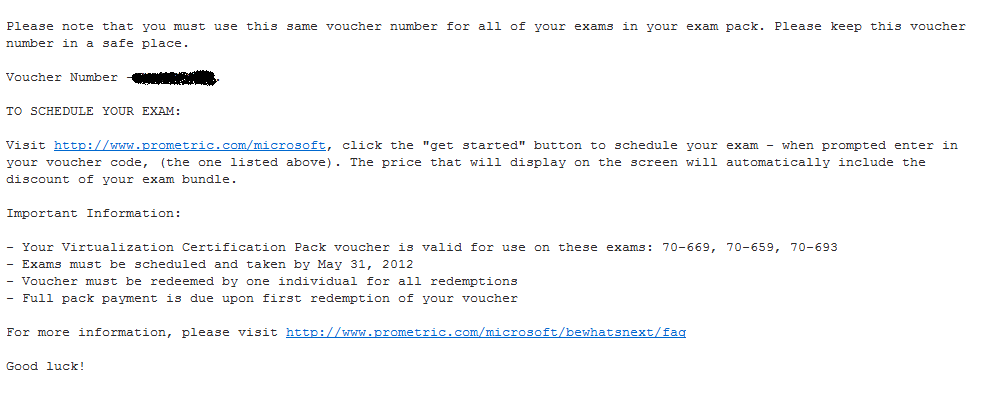
Desconto especial para as certificações de virtualização da Microsoft!

Dica do meu amigo Atila Arruda:

A Microsoft está procurando aumentar o número de profissionais capacitados para trabalhar em suas tecnologias de virtualização! Por conta disto, estamos vendo uma série de iniciativas ao redor do mundo em promover as soluções de datacenter, como o Hyper-V e a família System Center! Na área de certificações não é diferente! A Microsoft lançou uma campanha que contempla um pacote com 03 exames de virtualização por um valor de 240 dólares, um desconto de 20% no valor do exame comum.

Os exames focados em virtualização que estão presentes nesta campanha são os seguintes:

  • Exame 70-659: MCTS: Windows Server 2008 R2, Server Virtualization.
  • Exame 70-669: MCTS: Windows Server 2008 R2, Desktop Virtualization
  • Exame 70-693: PRO: Windows Server 2008 R2, Virtualization Administrator

Com estes 03 exames você irá atingir o seguinte título:

  • MCITP: Windows Server 2008 R2, Virtualization Administrator

Para solicitar este voucher, basta seguir os passos abaixo:

  1. Acessar a página: http://www.prometric.com/microsoft/bewhatsnext
  2. Preencher os dados requisitados e acessar o seu email para verificar o voucher.
  3. Acesse o site da Prometric, agende algum dos 03 exames citados acima e informe o voucher na página de pagamento.
  4. O valor total ficará em 240 dólares e você deverá utilizar o mesmo voucher para agendar os outros 02 exames.

Vale lembrar que o prazo final para a realização de todos os 03 exames será até o dia 31 de maio de 2012.

Pronto para se especializar nas tecnologias de virtualização da Microsoft?

Uma boa sorte para todos!

Lumia 800, o smartphone com Windows Phone 7 da Nokia

A Nokia durante o evento Nokia World apresentou vários celulares novos com destaque absoluto para o Nokia Lumia 800, rodando o sistema operacional Windows Phone 7.

O Nokia Lumia 800 tem tela curvada AMOLED ClearBlack de 3,7” (480 x 800) com um design diferente e colorido. O celular tem processador Qualcomm 1,4 GHz com aceleração de hardware, 512 MB RAM, 16 GB de memória interna, câmera de 8 MP com lente Carl Zeiss (ƒ2.2) e reprodução de vídeo em HD.

O Nokia Lumia 800 vai custar €420 (R$1.000) na Inglaterra e apesar do preço aqui no Brasil ainda não ter sido divulgado, já dá para imaginar que vai ser caro. Saiba mais no site da Nokia.

Nokia Lumia 800  é o mais completo dos dois smartphones apresentados ontem, principalmente devido à câmera de 8 megapixels com lentes Carl Zeiss. Além disso, a Nokia promete a melhor experiência em Windows Phone já inventada graças a essa integração de hardware de qualidade com software da Microsoft.

Abaixo você assiste a uma demonstração  básica do aparelho feita por um dos representantes da Nokia no Nokia World. Não tem todos os recursos do Lumia 800, mas dá para pelo menos ver de verdade, sem simulações feitas em computador, o funcionamento do aparelho.

Fontes:Link1

Link2

Veja a diferença imensa de velocidade do Windows 8 contra o windows 7

A Microsoft já mencionou algumas vezes que o Windows 8 trará um grande ganho no tempo de processamento em comparação ao Windows 7 inclusive demonstrando o tempo impressionante de boot em 8 segundos! Confira abaixo alguns testes de velocidade realizados pelo blog Lifehacker que demonstram um comparativo de tempos entre o Windows 8 e o Windows 7.

Os testes foram realizados em uma máquina com processador i7, 3,8 Ghz (overclock), 6GB de RAM, 2TB de Hd e uma placa de vídeo GeForce 9800 GT conectado à um link de internet de 20Mbts.

Vídeo do teste de boot:

Fonte:Ultimoclick