Aplicando GPOs no Mozilla Firefox

Para este artigo foi utilizado o Sistema Operacional Windows Server 2008 R2 e Mozilla Firefox v 3.6.

Muitos utilizam GPOs para personalizar o Internet Explorer da empresa, como a home page, o proxy da empresa.Atualmente com o grande uso de outros navegadores essa personalização se tornou manual, porém já é possivel aplicar GPOs para outros browsers do mercado, neste artigo estarei explicando como aplicar GPOs para o Mozilla Firefox

Primeiramente, devemos baixar o complemento FirefoxADM do site: http://sourceforge.net/projects/firefoxadm/

No servidor, descompactar em uma pasta qualquer o complemento baixado.

Ir em START -> ADMINISTRATIVE TOOLS -> GROUP POLICY MANAGEMENT

Depois vá até a sua DEFAULT DOMAIN POLICY, clique com o botão direito e selecione EDITAR.

Ao abrir o GROUP POLICY MANAGEMENT EDITOR,  expanda a guia USR CONFIGURATION, depois expanda POLICES. Ao expandir as POLICES você verá a guia ADMINISTRATIVE TEMPLATES, clique com o botão direito sobre ela e selecione a opção ADD/REMOVE TEMPLATES.

Na janela que se abrir , clique em ADD, e navegue até a pasta aonde foi descompactado o complemento FIREFOXADM. Selecione os arquivos firefoxdefaults.adm e firefoxlock.adm.

Depois disso feche a janela e você irá ver uma nova guia:  USERCONFIGURATION -> POLICES -> ADMINISTRATIVE TEMPLATES -> CLASSIC ADMINISTRATIVE TEMPLATES -> MOZILLA FIREFOX.

Nesta guia é possível realizar diversas configurações como proxy, default home page , caminho para download de arquivos e etc.

Faça backup apertando apenas um botão

A maioria das pessoas não faz backup e só sente o estrago quando perde todos seus dados por causa de um disco rígido com defeito ou por algum outro problema externo.

Já mostramos aqui no Digital Drops o flash drive Ultra Back Up, quando a SanDisk o anunciou na CES 2009, mas como é um gadget muito útil e já está sendo vendido no Brasil, resolvi mostrar de novo!

O Ultra Back Up tem 64 GB de capacidade e promete facilitar ainda mais a realização de backups rotineiros, afinal é só plugar o gadget em qualquer computador e apertar um botão. Pronto e fácil, os dados são copiados para o flash drive e sua vida está salva!

O Ultra Back Up vem com proteção via senha, criptografia de hardware AES e 5 anos de garantia.

O flash drive SanDisk Ultra Back Up 64 GB custa R$629 (bem caro) na Americanas.com.

Fonte:DigitalDrops

Carregando vários sistemas operacionais no pendriver

images Como carregar vários sistemas operacionais dentro de um pendriveJá é de grande procura dos técnicos em informatica que fazem manutenção de computadores, aqueles programinhas que rodam um ou vários sistemas operacionais a partir de um pendrive. Existe um programinha bem simples para isso, que permite que você rode vários S.O apartir do boot da máquina. Este se chama MultiBoot ISOs, depois de baixa-lo aqui, você vai seguir os seguintes passos:

1 – Instale o programa

2 – Abra-o e escolha o sistema e o pendrive em que ele será instalado

3 – Para instalar mais de um sistema, basta repetir o mesmo procedimento.

4 – Para cada um deles, marque a opção Download the ISO (caso não tenha o S.O em seu HD)

5 – Com o pendrive pronto, é só usá-lo como dispositivo de boot e escolher o sistema a ser carregado, no menu que aparece inicialmente.

Fonte:Infomaniaco

WhisperMonitor – Primeiro firewall dinâmico para Android

Usuários do Android, que tem se preocupado com a recente onda de vazamentos de dados privados recentemente estará contente de saber que eles têm uma solução para o problema. O especialista em segurança, Moxie Marlinspike acaba de lançar o primeiro Android firewall dinâmico de hoje. Chamado WhisperMonitor, o firewall para telefones Android monitora todas as tentativas de conexão de saída por aplicativos instalados e do sistema operacional, dando aos usuários uma idéia do que está acontecendo com seu telefone.

Se os usuários acham que um aplicativo está acessando algo que não deveria, eles têm a opção de bloqueio de URLs ou números de porta de acesso com ele. Os usuários também podem definir regras de firewall para aplicativos individuais e até mesmo fornecer um histórico de conexão para aplicativos do telefone. WhisperMonitor também vem com WhisperCore, um aplicativo de criptografia em nível de dispositivo de armazenamento para o Android, incluindo o cartão SD.
WhisperMonitor
Então, se você acha que o telefone está enviando dados que não deveria, ou se você quiser alguma proteção extra para os arquivos em seu telefone, vá até o site para baixar WhisperSystems WhisperMonitor para o seu telefone Android.

Fonte:Ubergizmo

Transferindo FSMO de um servidor que não existe mais para um novo

Introdução

Podem surgir a necessidade de mover as FSMOs que pertence a um DC. O processo de mover as FSMOs de um domínio pode ser feito de forma gráfica. Porem em alguns casos é preciso mover as FSMOs que estão em um DC que não pode mais ser iniciado por algum motivo. Nesse caso surge a necessidade de seqüestrar as FSMOs, esse processo deve ser feito utilizando a ferramenta de linha de comando NTDSUTIL.

Importante: Após seqüestrar as FSMOs de um DC ele não pode mais ser adicionado a rede caso ele contenha as seguintes funções: Mestre de esquemas, nomeação de domínios ou RID. Caso você retorne a rede o DC de qual foi seqüestrado essas funções, você poderá ter problemas.

Objetivo

O objetivo desse artigo é mostrar como utilizar o comando ntdsutil para mover as FSMO de um DC para outro.

Como fazer

O procedimento é:


Iniciar – Executar – cmd

ntdsutil

roles

connections

connect to server servidor.domínio.local (Servidor que assumira as funções)

quit

seize PDC

seize RID master

seize infrastructure master

seize schema master

seize domain naming master


Agora é só configurar o novo servidor como Global Catalog e está pronto ele é o novo portador das FSMO.

Fonte: Mateus Mauch Bertuco

AntiXSS V4.0 by Microsoft.

O Microsoft Anti-Cross Site Scripting Library V4.0 (V4.0 AntiXSS) é uma biblioteca de codificação projetada para ajudar desenvolvedores à protegerem as suas aplicações ASP.NET de ataques XSS.

Particularmente, eu achei a solução bem interessante já que o desenvolvimento ASP.NET sofre de sérios problemas com XSS, lembre-se do caso do site do Santos, do Corinthians e de tantos outros que baseiam os seus portais em tecnologia microsoft.

Você pode pegar mais detalhes e fazer download desta nova ferramenta no seguinte link.

A Microsoft, durante anos, foi tachada como a empresa que mais criava produtos vulneráveis à ataques e que fazia muito pouco para assegurá-los. Isso mudou, hoje, a Microsoft possui um time dedicado para análise de vulnerabilidades e gasta milhões de dólares com pesquisas, mas não quer dizer que ela não continue criando produtos vulneráveis e bugados, como é o caso do IE 9.

Alguns analistas dizem que o posto de empresa com produtos mais vulneráveis foi tomado pela Adobe.

Fonte:CorujadeTI

Scanner de rede Wireless

Hoje em dia existem vários scanners de redes Wireless, com eles é possível localizar redes Wireless (wi-fi) e obter diversas informações das mesmas, como: SSID, canal, criptografia, MAC, clientes e até mesmo latitude e longitude.

O próprio Windows tem por padrão um scanner capaz de localizar redes Wireless e se for o caso, se conectar a uma das redes escolhidas pelo usuário, porém o que o scanner do Windows faz é simplesmente verificar se há sinal wi-fi e informar o nome da rede e criptografia (caso tenha) para o usuário, isso para um usuário comum esta ótimo, mas e no caso de um hacker ou até mesmo um curioso?

Informações como MAC, clientes e nível do sinal são de suma importância, para que um hacker consiga planejar ou fazer um ataque do tipo força bruta ou quebra de criptografia, pois é através do MAC e dos clientes que o hacker poderá capturar os pacotes necessários para tal tarefa, fora que sabendo o nível do sinal, o atacante poderá se aproximar da fonte do sinal e conseguir um melhor aproveitamento, ou seja, menos perda de pacotes.

O Vistumbler é um excelente scanner gratuito e com suporte a língua portuguesa, capaz de obter, mostrar e armazenar diversas informações de redes wi-fi, dentre essas informações estão:

  • MAC
  • SSID
  • Sinal
  • Canal
  • Autenticação e Criptografia
  • Latitude e Longitude

Veja abaixo um scan que eu fiz com o Vistumbler:

Obs: Para aumentar a imagem, clique sobre a mesma.

Para você ter uma idéia, com o Vistumbler você consegue obter a latitude e longitude (GPS) de uma rede wireless, e no próprio programa é possível conseguir um mapa por satélite do local do sinal. Como o mapa é do Google, se na região do sinal tiver disponível o serviço Street View do Google, você poderá até mesmo ver em 360º o local de onde vem o sinal wi-fi.

A utilização do Vistumbler não é difícil, mas de qualquer forma eu farei um tutorial e/ou uma víde aula, mostrando como utiliza-lo, em breve postarei aqui no Mundo Dos Hackers.

O Vistumbler é um scanner voltado para Windows Vista e Windows 7, para baixa-lo acesse o site oficial dos desenvolvedores.

FONTE

Conheça o mapa das comunidades no Brasil

Texto do colega Fabio Hara

É com grande satisfação que anuncio o nosso Mapa das Comunidades Técnicas, dentro dos portais TechNet e MSDN. Esta foi uma das excelentes iniciativas lideradas pela comunidade, e neste caso todo o mérito é da Sara Barbosa e Cleiton Santana. Mas.. o que é este mapa?

Agora se voce acessar a home-page do TechNet e MSDN e clicar na guia COMUNIDADE voce vai cair diretamente na pagina que mostra todas as informações para a comunidade . O Mapa estará na pagina principal e você poderá ver todosa os grupos de usuário distribuidos pelo Brasil. Bacana? sensacional!!!!

As URLS de acesso são essas:

MSDN -> http://msdn.microsoft.com/pt-br/aa497440

Technet -> http://technet.microsoft.com/pt-br/bb291006

Você tem uma comunidade e quer incluí-la neste mapa? sem problemas.Mande um email para seugruponobing@hotmail.com com todos os dados do seu grupo.

OBS: este mapa é uma iniciativa mantida pela comunidade e apoiada pela Microsoft.

Chegou o Ubuntu 11.04 – Saiba os detalhes!

Finalmente! Depois de muita especulação, mudanças drásticas, brigas com a comunidade e até mesmo a dúvida do gerenciador de janelas padrão, o Ubuntu 11.04 já está disponível para download, trazendo várias novidades e diversas mudanças na interface. Então, enquanto o download não termina, que tal pegar um copo de café e acompanhar com a gente as principais novidades na mais nova versão do Ubuntu?

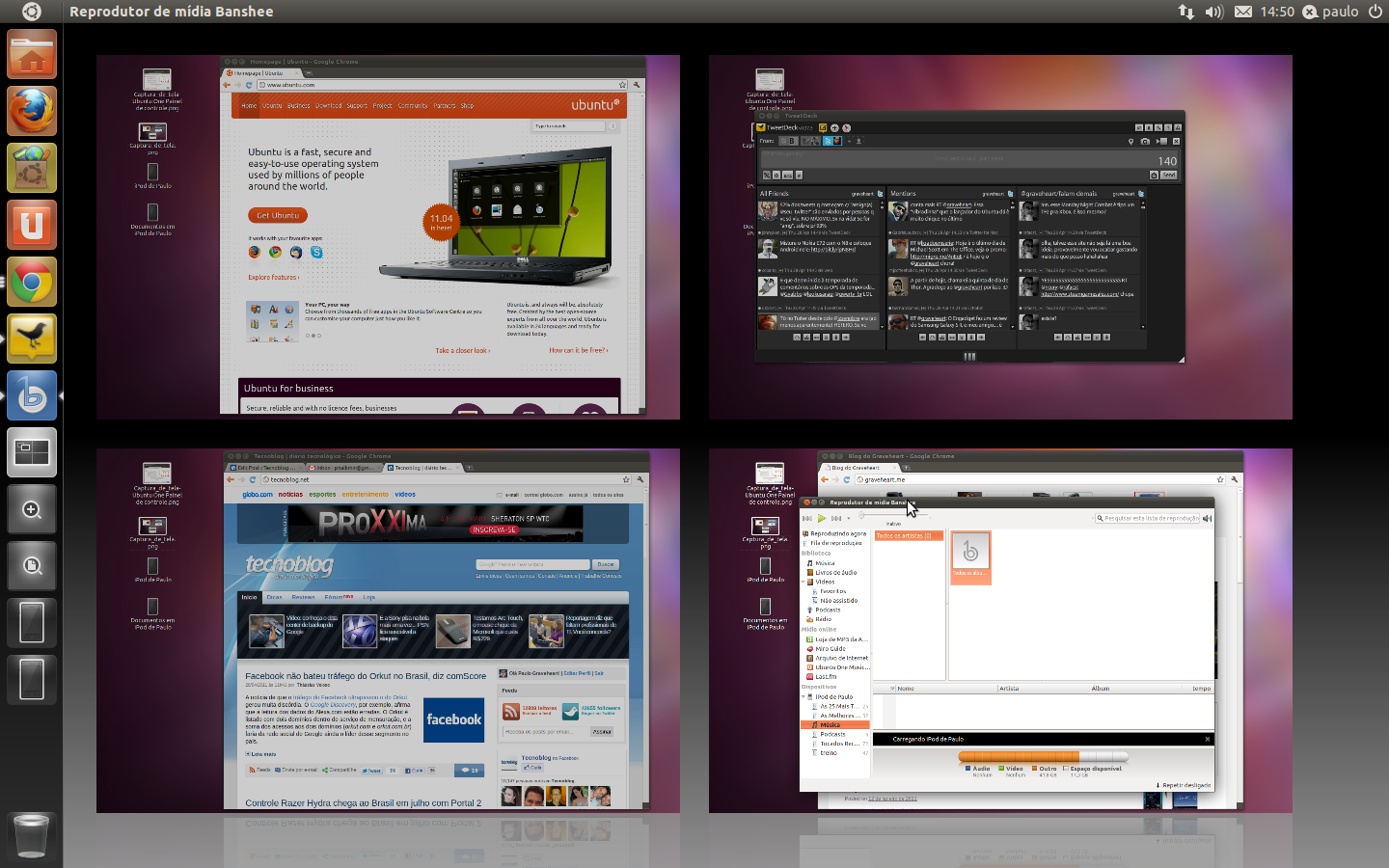
Por padrão, você tem quatro desktops virtuais para organizar suas janelas | Clique para ampliar

Antes de mais nada: sim, o tão comentado Unity é o gerenciador de janelas padrão do Ubuntu. O GNOME ainda está lá, mas escondido em uma nova interface. Aliás, se o seu computador por algum motivo não suportar o Unity, o sistema automaticamente entra no GNOME. Isso pode acontecer se a sua placa de vídeo não suportar 3D, ou se os drivers para a placa não estiverem instalados (ou configurados do jeito certo).

Dica: se a placa do seu computador é uma NVidia, não esqueça de instalar os drivers.

Uma vez que o Unity esteja funcionando em toda sua glória, é hora de tentarmos entender o que está acontecendo. Se você já usa o Unity, não deve sofrer muito com o novo gerenciador de janelas. Caso você tenha se acostumado com o GNOME, vamos ao que importa:

  • A barra do rodapé sumiu. No Unity ela simplesmente não é mais necessária.
  • A barra superior sofreu uma mutação: agora ela também mostra os menus do programa que estiver em destaque, de uma forma similar ao Mac OS.
  • Há um lançador de aplicativos no canto esquerdo da tela. Você pode adicionar seus programas preferidos ali, para rápido acesso. A barra fica oculta quando você maximiza uma janela ou arrasta uma janela para o canto esquerdo, mas ela volta a aparecer automaticamente quando a área estiver “desocupada”.

No final, o que temos? Uma área de trabalho mais limpa, com o mínimo de elementos, o que permite usar ao máximo o espaço disponível. Usando corretamente, a única área que fica ocupada é a barra no topo, que não deve cobrir nem 5% da maioria dos monitores. Usuários de netbooks devem ficar muito agradecidos com essa mudança. Por outro lado, como não há mais uma barra com os programas abertos, quem gosta de manter as janelas maximizadas e alternar pela barra (como é o meu caso) vai sofrer um pouco para se acostumar.

Obviamente, você não é obrigado a ficar com o Unity como padrão. O GNOME padrão ainda está disponível, e também dá para instalar outros gerenciadores de janela. No meu uso pessoal, a combinação de dois monitores e uma placa NVidia não deu muito certo. Pode apenas ser um caso específico, mas o meu exemplo mostra que o Unity ainda precisa de alguns cuidados.

Sobre o lançador de aplicativos: sabendo usá-lo corretamente, você vai amá-lo. Digamos que a barra esteja oculta, mas algum programa exige a atenção do usuário — um novo e-mail ou o fim de um download, por exemplo —… O ícone desse programa aparece no canto esquerdo e dá uma balançada para chamar sua atenção. Além disso, alguns programas podem mostrar pequenas notificações junto ao ícone, de uma forma similar às notificações do iOS (por exemplo, o Evolution mostra quanto e-mails novos estão na caixa de entrada).

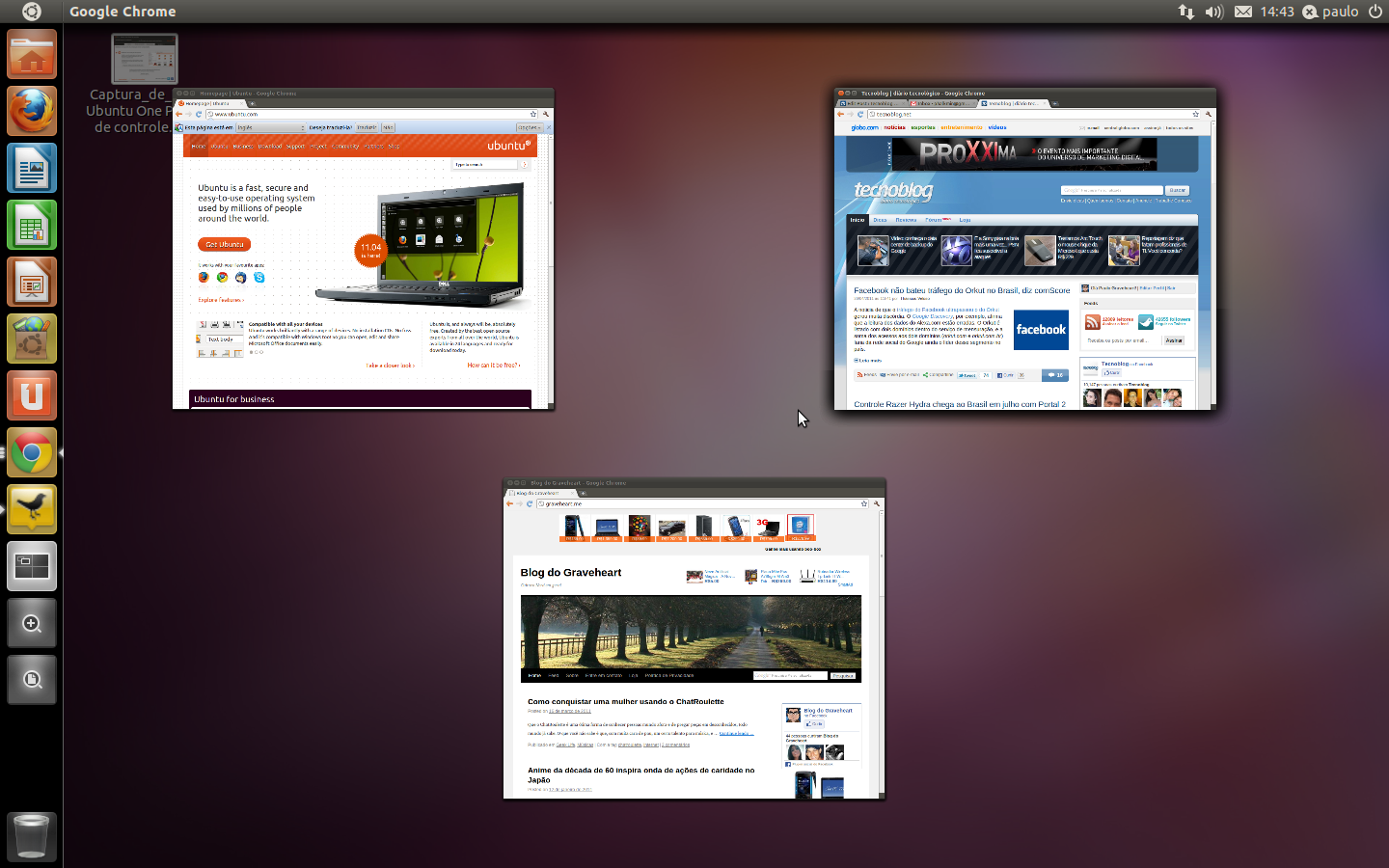
E como fazer para abrir mais de uma janela do mesmo programa? Simples, clique com o botão do meio do mouse. Se você estiver em um notebook, clique no touchpad com os dois dedos ou aperte os dois botões ao mesmo tempo. Para ver todas as janelas abertas, clique no ícone do aplicativo e ele vai mostrar miniaturas das janelas. E você ainda pode chamar os aplicativos pelo teclado. Aperte a tecla Super (aquela que normalmente vem com o logo do Windows) e o lançador vai ficar com os aplicativos “numerados”; em seguida, pressione a tecla correspondente e o programa é aberto. Simples e rápido.

Além disso, o lançador ainda tem alguns botões extras com funções diversas: lixeira, busca, atalhos para pendrives e discos externos, e também um botão para exibir as áreas de trabalho virtuais. E, se você estiver navegando pelos seus arquivos e quiser abrir um arquivo específico, arraste-o para a barra: apenas os programas capazes de abri-lo ficarão habilitados.

Existem diversas outras novidades no ambiente visual que podem ser exploradas para tornar a navegação mais rica, mas trataremos delas em outros artigos.

Alternando entre janelas. Infelizmente, até onde vi não é possível selecionar abas no caso do Chrome ou Firefox. | Clique para ampliar

Sobre a instalação do sistema. Se você já tem o Ubuntu 10.10 no computador, o instalador vai perguntar se você prefere atualizá-lo ou fazer uma instalação limpa. A escolha é sua, mas se você instalou muitos programas alternativos ou fez alterações pesadas na instalação, pode valer a pena fazer uma instalação do zero. Aliás, fica a dica: sempre mantenha o diretório /home em uma partição separada, assim você pode fazer quantas instalações quiser sem perder seus arquivos e configurações pessoais. :)

Com relação aos programas, além do Firefox 4, temos também o Banshee, novo player de música padrão e que substitui muito bem o Rhythmbox. Além disso, o LibreOffice é a nova suíte de documentos padrão, substituindo o OpenOffice. Outros aplicativos também foram atualizados e receberam cuidado especial, como o Empathy programa de mensagens instantâneas que suporta diversos protocolos (MSN, GTalk e outros).

A Central de Programas do Ubuntu também recebeu uma boa atualização, e agora é possível avaliar os programas disponíveis, além de deixar comentários. Ou seja, com o tempo será possível saber quais são os programas mais recomendados pela comunidade, e isso ainda poderá ser útil para os desenvolvedores, que agora terão um feedback direto dos usuários. Uma outra sacada é que você tem a opção de adicionar o aplicativo ao lançador logo durante a instalação, sem precisar arrastá-lo para lá.

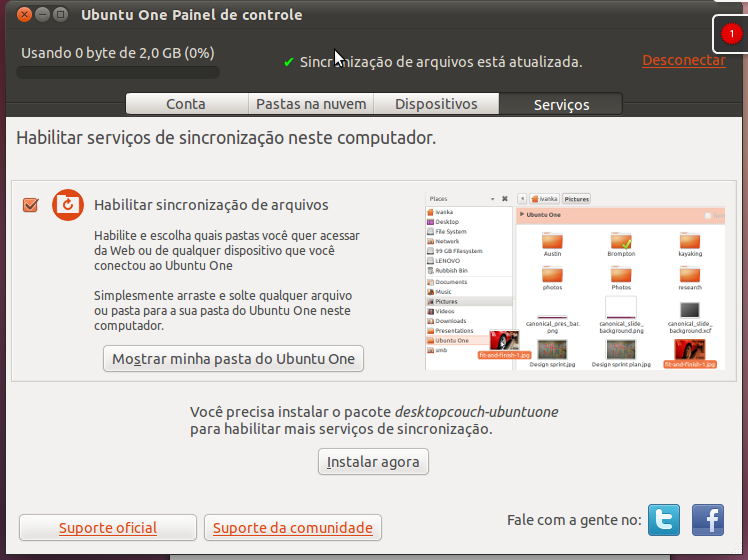
Ubuntu One, seus arquivos na nuvem | Clique para ampliar

Usuários do Ubuntu One — serviço de armazenamento nas nuvens da Canonical — também foram agraciados com boas mudanças: o painel está mais simples, as opções estão centralizadas, e além de sincronizar contatos de email e do celular, agora você pode sincronizar contatos da sua conta no Facebook. Interessante, não?

Há muito mais que poderíamos falar sobre o Ubuntu 11.04, e com certeza traremos outras notícias e tutoriais nos próximos dias. Se você já tem o Ubuntu instalado, simplesmente atualize-o pelo Synaptic. Caso contrário, faça o download no site do Ubuntu. Mesmo que você nunca tenha testado o Linux, vale a pena dar uma olhada. :)

Fonte:Tecnoblog

LINK PARA DOWNLOAD

Burlando os aplicativos PERGUNTA SOBRE SEUS AMIGOS do Facebook

facebook Burlando o aplicativo: Perguntas sobre seus amigos, do Facebook

Há muito tempo  vemos que o Facebook vem passando o orkut aqui no Brasil, e com esse crescimento as pessoas pararam de usar os aplicativos do orkut, e passaram a usar agora alguns dos aplicativos mais “badalados” do facebook. Um que nos chama a atenção é o Pergunta sobre seus amigos, é um aplicativo onde você tem que responder coisas sobre seus amigos, para ganhar pontos e por fim gastar os pontos vendo as respostas sobre você!

Se você acha chato ficar respondendo perguntas para poder visualizar o que falaram sobre você, vagando pela página do aplicativo e acessando o código fonte eu descobri uma falha, que por sinal pode ser facilmente corrigida.

Como fazer:

Entre no seu Facebook (claro), vá no aplicativo, agora clique em respostas sobre você, feito isso, faça como aqui na imagem, vá até o campo de respostas e dê um clique com o botão direito do mouse, clique em código-fonte:

Burlar face Burlando o aplicativo: Perguntas sobre seus amigos, do Facebook

Depois que clicamos em código-fonte, vamos nos deparar com uma nova janela, um tanto estranha para algumas pessoas, mas nada muito complicado, esta página que você vê agora é nada mais do que o esqueleto da página em que você estava. Eu sei que você está meio perdido ai no meio de tanta codificação, mas façamos um seguinte, aperte CTRL + F, abrirá uma caixinha de texto no canto inferior esquerdo da janela, e então, vamos procurar a resposta nos baseando na pergunta da imagem acima: Será que Ricardo Soares gosta do trabalho que tem? Você vai digitar a sua respectiva pergunta no campo, e então aparecerá onde esta a pergunta e logo ao lado direito,  vai encontrar a resposta.

Veja aqui, a resposta é o que está grifado, e a pergunta se encontra logo antes:

face 2 600x307 Burlando o aplicativo: Perguntas sobre seus amigos, do Facebook

FONTE:INFOMANIACO