Guia Foca, pra quem quer aprender Linux sem enrrolação!

index


Em 1999 surge o Guia Foca (FOnte de Consulta e Aprendizado)e o seus guias focados em Linux:

Iniciante

Intermediário

Iniciante+Intermediário

Avançado

Naquela época, só havia o guia básico e o intermediário, mas ambos eram excelentes e esclareciam uma série de dúvidas. Graças a colaboração de milhares de pessoas, o Guia Foca é uma dos melhores guides para quem pensa em aprender ou melhorar os seus conhecimentos em Linux.

Atenção especial de vocês nos capítulos de redes e de restrições de acesso, recursos e serviços. Um prato cheio de informações para quem quer aprender mais sobre segurança da informação no mundo Linux.

P.S.: sei de muito curso de Linux avançado que até hoje é baseado nos Guias do Foca. :)

Fonte:CorujadeTi

10 Melhores Distros Linux de segurança (Pen-Test, Forensics & Recovery)

1. BackTrack

Uma inovadora fusão entre WHax e Auditor (WHax antigamente WHoppix).

BackTrack é o resultado da fusão de duas distribuições Linux sobre Penetration Testing, Innovative Whax e Auditor, combinando as melhores características de ambas, e prestando especial atenção aos pequenos detalhes.

Baseado no SLAX (Slackware), BackTrack fornece modularidade do usuário. Isto significa que a distribuição pode ser facilmente personalizado pelo usuário para incluir scripts pessoaisl, ferramentas adicionais, kernels personalizados, etc.

Download do Back l Track

2. Operator

Operator é muito caracterizado inteiramente LiveCD totalmente orientado em torno da segurança da rede (com ferramentas Open Source é claro).

Operator é uma completa distribuição Linux (Debian) que é executado a partir de um único CD de boot e roda inteiramente na memória RAM. O Operator contém um extenso conjunto de ferramentas sobre segurança de rede Open Source que pode ser usado para monitorar e descobrir redes. Isso praticamente pode transformar qualquer PC em um dispositivo de teste de segurança (Pen-Test) sem ter que instalar nenhum software. Operator também contém um conjunto de ferramentas de investigação forense e recuperação de dados que pode ser usado para ajudar na recuperação dos dados no sistema local.

Download Operator

3. PHLAK

PHLAK ou [P]rofessional [H]acker’s [L]inux [A]ssault [K]it é uma distribuição linux LiveCD. PHLAK vem com dois light gui’s (fluxbox e XFCE4), muitas ferramentas de segurança, e um caderno cheio de documentação de segurança. PHLAK é um derivado do Morphix, criado por Alex de Landgraaf.
Focado principalmente em teste de segurança (Pen-Test), PHLAK é um dever para qualquer hacker pro / pen-tester possuí-lo.

Download PHLAK
Outros Mirror’s aqui

4. Auditor

Auditor embora atualmente em curso a fusão com WHax ainda é uma excelente escolha.
A coleção Security Auditor é um Live-system baseado no Knoppix. Sem qualquer instalação, a plataforma de análise é iniciada diretamente do CD-Rom e é totalmente acessível dentro de minutos. Independente do hardware em uso, a coleção de segurança Auditor oferece um ambiente de trabalho padronizado, de modo que o suporte é mais fácil.

Download Auditor

5. LAS Linux

LAS Linux ou Local Area Security é uma distribuição “Live CD”, com uma forte ênfase em ferramentas de segurança e dimensões reduzidas. Atualmente, temos duas versões diferentes de LAS para atender duas necessidades específicas – MAIN e SECSERV. Este projecto foi lançado sob os termos da GPL.

Download L.A.S Linu

6. Knoppix-STD

Knoppix-STD é baseado em Security Tooly Tool. Na verdade, é uma coleção de centenas, senão milhares de ferramentas de segurança open source. É uma distro Linux Live CD, o que significa que ele é executado a partir de um CD na própria memória, sem alterar o sistema operacional nativo do computador host. Seu único objetivo é posto com muitas ferramentas de segurança à sua disposição.

Download Knoppix-STD

7.Helix

A distribuição Helix é focado na computação forense e resposta a incidentes de lado a lado em rede ou teste de penetração (Pen-Test). Ainda assim uma ferramenta muito úti.

Helix é uma distribuição customizada do Knoppix Linux Live CD. Helix é mais do que apenas um Live CD bootável. Você ainda pode iniciar no ambiente de Linux customizado, que inclui o kernel do linux personalizado, excelente detecção de hardware e muitas aplicações forense dedicadas.

Dwonload Helix

8. F.I.R.E

Um pouco fora de data, mas ainda considerado o mais forte solução de boot forense (do tipo open-source). Também tem algumas ferramentas Pen-Test sobre ele.

F.I.R.E é uma distribuição portátil bootable CD Rom com o objetivo de fornecer um ambiente imediato para realizar análise forense, resposta a incidentes, recuperação de dados, antivírus e avaliação de vulnerabilidade.

Download F.I.R.E

9. nUbuntu

nUbuntu ou Network Ubuntu é um novato na arena como LiveCD do Ubuntu.
O principal objetivo do nUbuntu é criar uma distribuição que é derivado do Ubuntu, e adicionar pacotes relacionados a testes de segurança, e remover os pacotes desnecessários, como o Gnome, o Openoffice.org, e Evolution.

A ideia principal é manter a facilidade de utilização de Ubuntu e misturá-la com as ferramentas de teste em redes. Além do uso para a rede e o usuário que testam, o nUbuntu foi desenvolvido para ser uma distribuição desktop para usuários avançados de Linux.

o nUbuntu usa como gerenciador de janelas o Fluxbox o que o torna um pouco mais rápido que o próprio Ubuntu, contudo ainda funcional e simples. Inclui alguns dos melhores programas de segurança para Linux, entre eles se destacam o Wireshark, nmap, dSniff, e Ettercap.

Download nUbuntu

10. INSERT Rescue Security Toolkit

Não possui um foco especial em qualquer área (tem análise de redes, recuperação, antivírus, forense e assim por diante).

INSERT é um completo sistema linux bootable. Ele vem com uma interface gráfica do usuário executando o gerenciador de janelas fluxbox, enquanto continuam sendo suficientemente pequeno para caber em um tamanho de cartão de crédito CD-ROM.
A versão atual é baseado no kernel Linux 2.6.12.5 e Knoppix 4.0.2

Download INSERT

Extra – Knoppix

Não é exatamente uma distro de segurança, mas, definitivamente, a mais racional e harmoniosa distribuição LiveCD. A nova versão (a ser lançado brevemente – Knoppix 5), NTFS emenda escrito habilitado com libntfs+fuse.

KNOPPIX é um CD ou DVD com uma coleção de softwares GNU / Linux, detecção automática de hardware compatível com diversas placas gráficas, placas de som, dispositivos SCSI e USB e outros periféricos. KNOPPIX pode ser usado como um desktop Linux produtivo, CD educacional, sistema de recuperação ou adaptado e usado como plataforma para demonstrações de produtos de software comercial. Não é necessário instalar nada no disco rígido.

Download Knoppi

Recursos úteis:
SecurityDistros
FrozenTech LiveCD List
DistroWatch

Outras
SlackPen
ThePacketMaster
Trinux
WarLinux
Network Security Toolkit
BrutalWare
KCPentrix
Plan-B
PENToo

Fonte


Recuperação de Arquivos através de sistemas de análise forense

Neste video ensino como recuperar arquivos apagados de dispositivos, como pendrive, HD, ou até memso da sua máquina fotográfica.

Links do Video:

FDTK Ubuntu: http://fdtk.com.br

Comando utilziados:

DD

dd if=/dev/hda of=/dev/hdb

Scalpel:

Por padrão, todos os tipos de arquivos no banco de dados (/etc/scalpel/scalpel.conf) estão comentados. Para especificar quais tipos de arquivos você deseja extrair, você precisa editar o arquivo e descomentar as linhas desejadas.

 $ sudo scalpel ARQUIVO -o Diretório

Antivírus para Linux? Tem sim senhor!

Os antivírussão programas indispensáveis nos dias de hoje, não é porque você toma cuidado com os sites que você acessa e com os arquivos que você executa, que você não precisará utilizar um antivírus, mas também não vá achando que pelo motivo de você ter um antivírus instalado em seu computador, o mesmo ficará protegido contra tudo e contra todos.

Como todos já sabem, apesar do Windows ser o sistema operacional mais utilizado no mundo, ele não é o único sistema operacional que existe (ainda bem), sendo assim, o conceito de segurança citado logo acima, também deve ser aplicado nos outros sistemas operacionais existentes, como Linux e MAC OSX, o problema é que por esses sistemas operacionais serem menos utilizados e consequentemente terem menos vírus, poucas empresas de segurança, investem esforços no desenvolvimento de antivírus para esses sistemas operacionais, a melhor prova disso é: “Me diga quantos antivírus para Windows você conhece?” agora “Quantos antivírus para Linux você conhece?“.

Um outro problema grave que ocorre entre os usuários de Linux e MAC OS, principalmente de Linux, é que eles acham que pelo fato do Linux ser um sistema potencialmente seguro, eles não precisam utilizar nenhum programa de segurança, isso é totalmente errado. O Linux vem crescendo entre os usuários domésticos e também entre os usuários empresariais, isso faz com que os hackers e crackers comecem a dedicar mais o seu tempo na criação de vírus para essa plataforma, resumindo, conforme o sistema for mais utilizado, maior será a tendência de surgirem novos vírus, logo, o seu computador estará mais sujeito a ataques.

Como poucas pessoas conhecem antivírus para Linux, eu fiz uma lista com os antivírus mais conhecidos e utilizados, a maioria com exceção do Avast são gratuitos. Veja a lista abaixo, organizada a partir dos mais conhecidos:

Obs: Para baixar os antivírus abaixo, basta clicar sobre o nome do mesmo.

Avast! 4 Linux Servers 3.0.1

Licença: Gratuito para testar

Descrição: O avast é um dos melhores antivírus da internet, ele consegue detectar um numero consideravelmente grande de pragas e possui uma interface gráfica amigável, o que facilita na hora da interpretação e manuseio do usuário.

Clam AntiVírus 0.97 RC mais conhecido como ClamAV

Licença: Gratuito

Descrição: O ClamAV é um dos antivírus mais utilizados em ambientes Linux. Ele também consegue detectar um numero grande de pragas e também possui uma interface amigável.

AVG Anti-Vírus Free Edition 8.5.a3371

Licença: Gratuito

Descrição: O AVG é um dos antivírus mais conhecidos na Internet, ele também possui uma interface gráfica amigável e também consegue detectar um bom numero de ameaças.

Avira Antivir Personal 10.0.0.635

Licença: Gratuito

Descrição: O Avira é um dos antivírus mais utilizados em ambiente Windows e corresponde muito bem aos usuários, se ele for tão bom para Linux quanto ele é para o Windows, sem dúvida ele é uma ótima opção de antivírus.

F-Prot Antivírus 6.0.9.5

Licença: Gratuito

Descrição: Apesar de não ser tão conhecido, o F-Prot também é uma ótima opção de antivírus para Linux.

Linux para analise Forense em Português

O FDTK – UbuntuBr é uma distribuição Linux baseada em Ubuntu (obviamente), voltada para pericia forense computacional, que conta com suporte a língua portuguesa do Brasil, tanto no próprio sistema operacional quanto na página de ajuda de algumas ferramentas, o que ajuda e muito os usuários leigos a entenderem para que serve e como se usa uma determinada ferramenta.

Veja abaixo a tela das opções de boot e o desktop do FDTK-UbuntuBr:

Obs: Para aumentar as imagens, clique sobre as mesmas.

Como qualquer distribuição Linux voltada para pericia forense computacional que se preze, o FDTK também possui uma grande variedade de ferramentas forense, que podem atender o perito em todos os passos de uma analise forense, desde a criação da imagem de disco e coleta de dados, até a criação dos relatórios da pericia.

Uma ferramenta que esta presente no FDTK, que vale ser lembrada é a ophcrack, que é capaz de revelar a senha de sistemas Windows.

Veja abaixo algumas das ferramentas do FDTK:

Nesse ponto é importante lembrar que grande parte dessas ferramentas, também podem ser usadas por hackers e crackers para analise, segurança ou até mesmo invasão de um sistema.

Como foi dito no inicio deste post, talvez a principal vantagem do FDTK é que no caso das ferramentas que são executadas diretamente do terminal, depois de abrir o terminal o FDTK abre algumas janelas de auxilio em português, informando opções de comando e descrições da ferramenta e das opções, dessa forma até mesmo um usuário leigo poderá entender como a ferramenta funciona e como ele pode usa-la. No exemplo abaixo eu abri a ferramenta md5sum que checa e lê MD5.

Se você digitar o nome do comando mais opção de ajuda (md5sum –help), as informações de ajuda que irão aparecer também estarão em português.

O FDTK-UbuntuBr é gratuito e pode ser baixado no site dos desenvolvedores, a versão mais recente e estável é a 3.0, para baixa-la clique em “Formulário de Download“, preencha o formulário e avance, o download começara em seguida.

FONTE

Chegou o Ubuntu 11.04 – Saiba os detalhes!

Finalmente! Depois de muita especulação, mudanças drásticas, brigas com a comunidade e até mesmo a dúvida do gerenciador de janelas padrão, o Ubuntu 11.04 já está disponível para download, trazendo várias novidades e diversas mudanças na interface. Então, enquanto o download não termina, que tal pegar um copo de café e acompanhar com a gente as principais novidades na mais nova versão do Ubuntu?

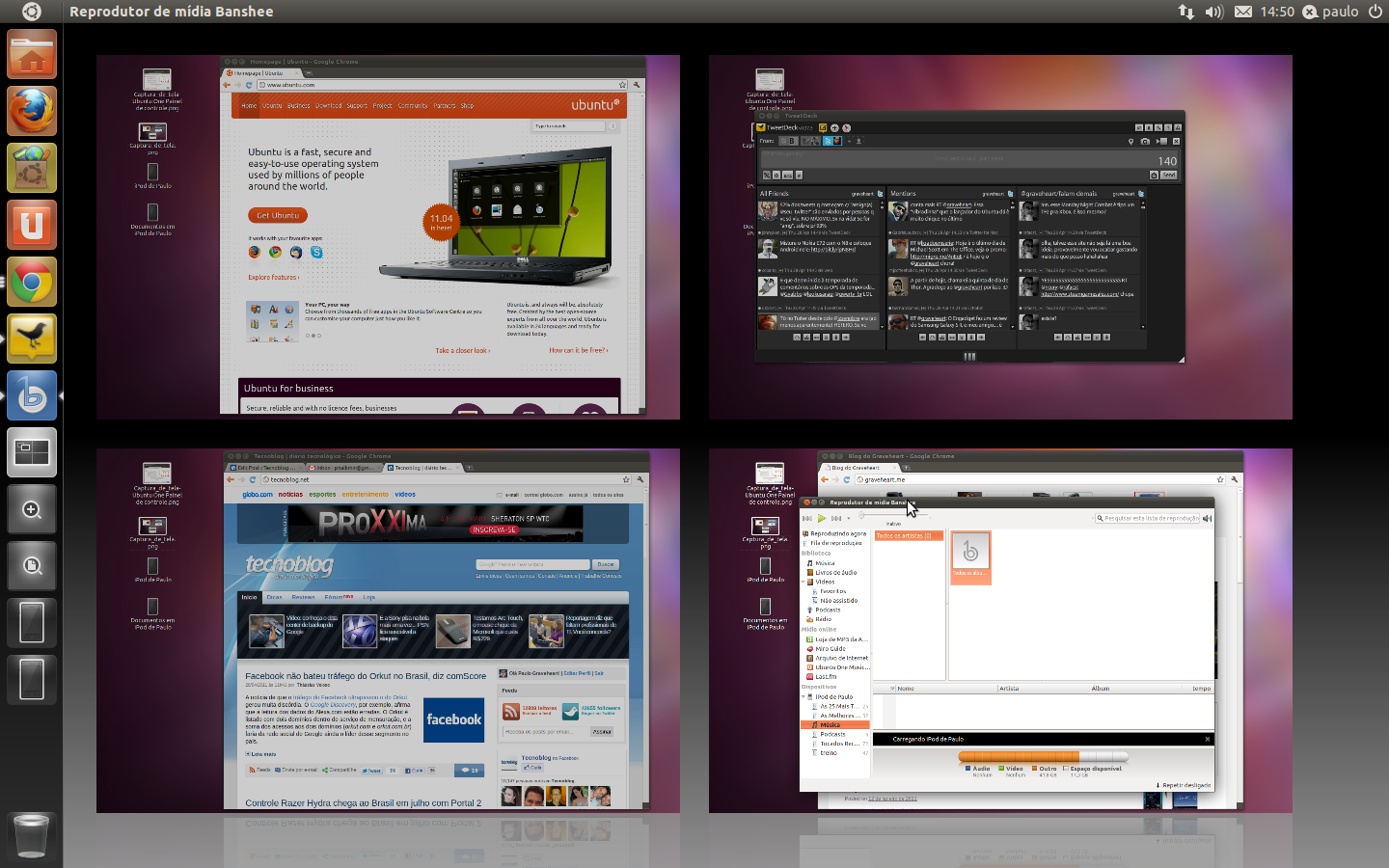
Por padrão, você tem quatro desktops virtuais para organizar suas janelas | Clique para ampliar

Antes de mais nada: sim, o tão comentado Unity é o gerenciador de janelas padrão do Ubuntu. O GNOME ainda está lá, mas escondido em uma nova interface. Aliás, se o seu computador por algum motivo não suportar o Unity, o sistema automaticamente entra no GNOME. Isso pode acontecer se a sua placa de vídeo não suportar 3D, ou se os drivers para a placa não estiverem instalados (ou configurados do jeito certo).

Dica: se a placa do seu computador é uma NVidia, não esqueça de instalar os drivers.

Uma vez que o Unity esteja funcionando em toda sua glória, é hora de tentarmos entender o que está acontecendo. Se você já usa o Unity, não deve sofrer muito com o novo gerenciador de janelas. Caso você tenha se acostumado com o GNOME, vamos ao que importa:

  • A barra do rodapé sumiu. No Unity ela simplesmente não é mais necessária.
  • A barra superior sofreu uma mutação: agora ela também mostra os menus do programa que estiver em destaque, de uma forma similar ao Mac OS.
  • Há um lançador de aplicativos no canto esquerdo da tela. Você pode adicionar seus programas preferidos ali, para rápido acesso. A barra fica oculta quando você maximiza uma janela ou arrasta uma janela para o canto esquerdo, mas ela volta a aparecer automaticamente quando a área estiver “desocupada”.

No final, o que temos? Uma área de trabalho mais limpa, com o mínimo de elementos, o que permite usar ao máximo o espaço disponível. Usando corretamente, a única área que fica ocupada é a barra no topo, que não deve cobrir nem 5% da maioria dos monitores. Usuários de netbooks devem ficar muito agradecidos com essa mudança. Por outro lado, como não há mais uma barra com os programas abertos, quem gosta de manter as janelas maximizadas e alternar pela barra (como é o meu caso) vai sofrer um pouco para se acostumar.
Obviamente, você não é obrigado a ficar com o Unity como padrão. O GNOME padrão ainda está disponível, e também dá para instalar outros gerenciadores de janela. No meu uso pessoal, a combinação de dois monitores e uma placa NVidia não deu muito certo. Pode apenas ser um caso específico, mas o meu exemplo mostra que o Unity ainda precisa de alguns cuidados.

Sobre o lançador de aplicativos: sabendo usá-lo corretamente, você vai amá-lo. Digamos que a barra esteja oculta, mas algum programa exige a atenção do usuário — um novo e-mail ou o fim de um download, por exemplo —… O ícone desse programa aparece no canto esquerdo e dá uma balançada para chamar sua atenção. Além disso, alguns programas podem mostrar pequenas notificações junto ao ícone, de uma forma similar às notificações do iOS (por exemplo, o Evolution mostra quanto e-mails novos estão na caixa de entrada).

E como fazer para abrir mais de uma janela do mesmo programa? Simples, clique com o botão do meio do mouse. Se você estiver em um notebook, clique no touchpad com os dois dedos ou aperte os dois botões ao mesmo tempo. Para ver todas as janelas abertas, clique no ícone do aplicativo e ele vai mostrar miniaturas das janelas. E você ainda pode chamar os aplicativos pelo teclado. Aperte a tecla Super (aquela que normalmente vem com o logo do Windows) e o lançador vai ficar com os aplicativos “numerados”; em seguida, pressione a tecla correspondente e o programa é aberto. Simples e rápido.

Além disso, o lançador ainda tem alguns botões extras com funções diversas: lixeira, busca, atalhos para pendrives e discos externos, e também um botão para exibir as áreas de trabalho virtuais. E, se você estiver navegando pelos seus arquivos e quiser abrir um arquivo específico, arraste-o para a barra: apenas os programas capazes de abri-lo ficarão habilitados.

Existem diversas outras novidades no ambiente visual que podem ser exploradas para tornar a navegação mais rica, mas trataremos delas em outros artigos.

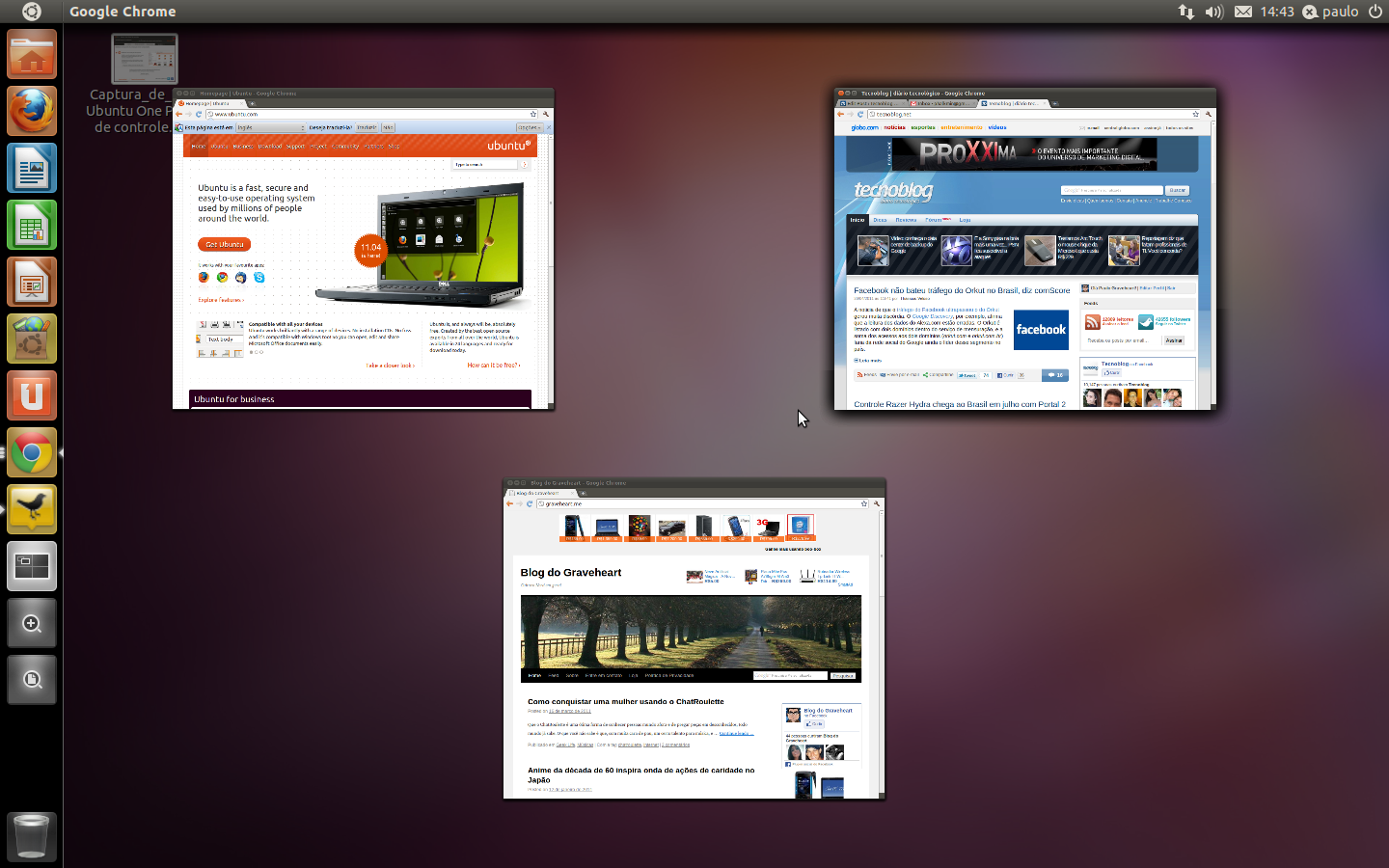
Alternando entre janelas. Infelizmente, até onde vi não é possível selecionar abas no caso do Chrome ou Firefox. | Clique para ampliar

Sobre a instalação do sistema. Se você já tem o Ubuntu 10.10 no computador, o instalador vai perguntar se você prefere atualizá-lo ou fazer uma instalação limpa. A escolha é sua, mas se você instalou muitos programas alternativos ou fez alterações pesadas na instalação, pode valer a pena fazer uma instalação do zero. Aliás, fica a dica: sempre mantenha o diretório /home em uma partição separada, assim você pode fazer quantas instalações quiser sem perder seus arquivos e configurações pessoais. :)

Com relação aos programas, além do Firefox 4, temos também o Banshee, novo player de música padrão e que substitui muito bem o Rhythmbox. Além disso, o LibreOffice é a nova suíte de documentos padrão, substituindo o OpenOffice. Outros aplicativos também foram atualizados e receberam cuidado especial, como o Empathy programa de mensagens instantâneas que suporta diversos protocolos (MSN, GTalk e outros).

A Central de Programas do Ubuntu também recebeu uma boa atualização, e agora é possível avaliar os programas disponíveis, além de deixar comentários. Ou seja, com o tempo será possível saber quais são os programas mais recomendados pela comunidade, e isso ainda poderá ser útil para os desenvolvedores, que agora terão um feedback direto dos usuários. Uma outra sacada é que você tem a opção de adicionar o aplicativo ao lançador logo durante a instalação, sem precisar arrastá-lo para lá.

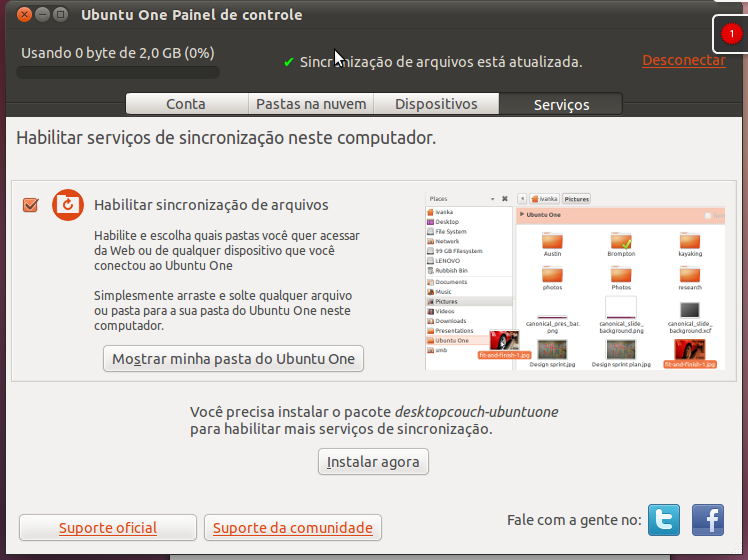
Ubuntu One, seus arquivos na nuvem | Clique para ampliar

Usuários do Ubuntu One — serviço de armazenamento nas nuvens da Canonical — também foram agraciados com boas mudanças: o painel está mais simples, as opções estão centralizadas, e além de sincronizar contatos de email e do celular, agora você pode sincronizar contatos da sua conta no Facebook. Interessante, não?

Há muito mais que poderíamos falar sobre o Ubuntu 11.04, e com certeza traremos outras notícias e tutoriais nos próximos dias. Se você já tem o Ubuntu instalado, simplesmente atualize-o pelo Synaptic. Caso contrário, faça o download no site do Ubuntu. Mesmo que você nunca tenha testado o Linux, vale a pena dar uma olhada. :)

Fonte:Tecnoblog

LINK PARA DOWNLOAD

Download do LibreOffice

O download do LibreOffice 3.3 já está disponível no site oficial, para Windows, Linux (RPM e DEB) e Mac OS X nos mais diversos idiomas. Em terras tupiniquins, porém, a mudança de nome foi bem mais sutil.

Dos mesmo criadores do BrOffice ,agora a suite de produção passa a se chamar de LibreOffice.

A lista completa de mudanças e correções é extensa, mas merece destaque a possibilidade de importação e edição de arquivos em SVG; formatação de título e numeração de páginas facilitada; melhorias na ferramenta de navegação do Writer; e aprimoramentos na importação de documentos do Microsoft Works e Lotus Word Pro.

Download

Fonte

Quem disse que Linux não tem jogo? Veja aqui dezenas

Se você sempre teve que aguentar seus amigos chatos falando “LOL, Linux é uma porcaria, não tem nem jogos, e os que existem mal podem ser instalados”, saiba que agora você vai poder juntar todo o seu ódio acumulado durante anos e anos e esfregar na cara deles uma grande quantidade de bons jogos para o Linux.

Como? Usando o Penguspy!

Imprima essa imagem e esfregue na cara daquele trollzinho que reclama da falta de jogos no Linux


Penguspy é um daqueles achados da internet, um site que tem como objetivo listar a maior quantidade possível de jogos para Linux. Mas não apenas listar, como também permitir que os usuários classifiquem e comentem sobre os jogos. Assim, a grosso modo, cria-se uma “rede social” de fãs de jogos compatíveis com Linux.

Obviamente, não são apenas jogos livres que estão listados, é possível também encontrar também jogos comerciais das mais diversas modalidades, assim como jogos compatíveis também com outros sistemas operacionais. Para facilitar a vida dos fãs, o site também conta com um feed, atualizado a cada vez que um novo jogo é adicionado ao banco de dados.

Penguspy não é uma loja, nem mesmo uma tentativa de emular o Steam. É mais uma grande idéia que tem muito para dar certo, um repositório de jogos compatíveis com Linux misturado com conceitos básicos de rede social. E, se você sonha em trabalhar como desenvolvedor de jogos, ainda pode conversar com vários desenvolvedores e ter acesso a diversos códigos-fonte para aprimorar seus conhecimentos. Não é uma boa? :)

Fonte

Alpha do Ubuntu 11.04 foi liberado para download

A primeira versão de testes do Ubuntu 11.04 “Natty Narwhal” já está disponível para download, para que os corajosos caçadores de bugs possam testar e começar a encontrar falhas e detalhes a acertar. Entre as novidades, o gerenciador de janelas Unity já vem habilitado por padrão, e é interessante notar o quanto os desenvolvedores evoluíram com o código em tão pouco tempo!


Se você é como eu e não gosta do Unity ou não tem uma placa de vídeo boa o suficiente para rodá-lo, é possível continuar usando o Gnome padrão, selecionando “Ubuntu Classic Desktop” no menu de login. Como esse é o primeiro alpha, não há mudanças drásticas na distro, mas podemos perceber algumas novidades interessantes que estão por vir até abril de 2011: Mudanças no menu de volume, trazendo menus para controles do tocador de mídias, assim como a capa do álbum da música que estiver tocando. O Gerenciador de Redes também sofreu algumas mudanças, tornando o uso mais simples.

O vídeo abaixo mostra um pouco do novo gerenciador Unity rodando no Ubuntu 11.04. Interessante notar que ele está bem mais rápido que o Unity na versão 10.10 netbook:


(YouTube)

Se você gostou e quer testar o Ubuntu 11.04 alpha 1, é só baixar a ISO na página de downloads da Canonical. Lembrando pela enésima vez, versões alpha estão em um estágio muito inicial de desenvolvimento, e podem conter centenas de bugs. Jamais instale em um ambiente de produção ou no seu único computador, as consequências podem ser nefastas!

Fonte