Vamos ver quem limpa mais! Façam suas apostas hahahaha
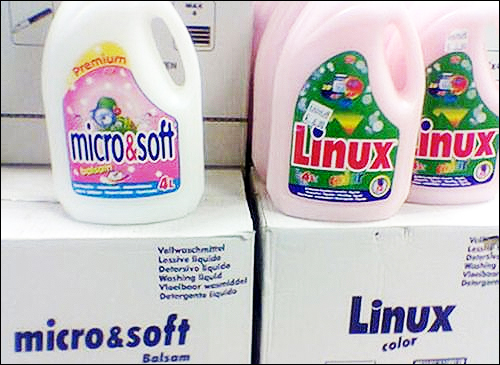
Vamos ver quem limpa mais! Façam suas apostas hahahaha
No Windows 7 muitas coisas mudaram, principalmente o modo em que as ferramentas são organizdas, tanto no painel de controle quanto no S.O inteiro. Para você que usa bastante os recursos do painel de controle como você vai fazer agora para conseguir encontrar todos eles? é bem simples, você só vai precisar de uma pasta nova em algum lugar, por exemplo o desktop.
Veja só como se faz (é tão simples que dá para ser feito apenas em 1 único passo):
Crie uma pasta em algum local que seja de melhor visualização para você, aqui no meu eu usei o desktop. Feito isso, renomeie a pasta para Painel.{ED7BA470-8E54-465E-825C-99712043E01C} Lembrando que o nome Painel é o que ficará na pasta, ou seja, você pode muda-lo para qual quiser, muita gente gosta de usar nomes como superpainel ou algo do tipo.
Pronto, agora você conta com mais de 250 ferramentas “novas”.
Com o Android é possível se conectar com suas contas de e-mail corporativa baseadas no Microsoft Exchange, para isso use o aplicativo Road Sync, pois ele faz todo o trabalho para você.
Antes de mais nada é necessário instalar o aplicativo, na Market existe uma versão gratuita trial de apenas 14 dias e a chave paga que custa R$16,83. Vale lembrar que os Androids da Sony Ericsson já vem com esse aplicativo instalado.
Para configurar o RoadSync™ no seu smartphone, siga as próximas etapas:
1 — Na tela de aplicativos do seu aparelho, localize e toque no ícone RoadSync Mail.
2 — Selecione Avançar.
3 — Toque em Aceitar, se concordar com os termos de uso do programa.
4 — A seguir, toque no campo de texto Nome e escreva seu nome. Selecione Avançar.
5 — Digite o seu Sobrenome e toque em Avançar.
6 — Digite o seu endereço de e-mail corporativo e toque em Avançar.
7 — Toque em Registrar e selecione OK.
8 — Depois, toque no campo de texto Senha para digitar sua senha. Toque em Concluído > Avançar.
9 — Toque no campo de texto Nome de usuário e digite seu nome de usuário. Pressione a tecla Voltar.
10 — Toque no campo de texto Empresa e digite seu domínio. Toque em Concluído > Avançar.
11 — Toque no campo de texto server.company.com e digite o endereço do seu servidor. Pressione a tecla Voltar.
12 — Selecione Concluir.
Pronto. Seu smartphone está pronto para consultar as mensagens do seu e-mail corporativo.
Informações úteis:
— Domínio é o domínio ao qual você pertence em sua rede corporativa.
— Nome do servidor corresponde ao nome do servidor acessível ao público, por exemplo, http:// ou exchange.mycompany.com. Se tiver dificuldade, fale com o suporte técnico de sua empresa para obter as configurações do servidor.
— Na lista de preferências, toque nas várias configurações para definir suas opções. Quando terminar, pressione a tecla Voltar.
— Para começar a sincronização a partir da configuração, toque em Iniciar sincronização se não estiver usando o modo automático.
— Para ir para sua Caixa de Entrada a partir da configuração, pressione a tecla Voltar do aparelho para sair da configuração. Localize e toque em RoadSync Mail na tela de aplicativos.
— Ao receber um novo e-mail, o ícone de Novo e-mail aparecerá na barra de status do seu smartphone.
Você fica chateado e aborrecido quando têm que ficar clicando na tela de seu celular para conseguir jogar nele? Seu dedo acaba atrapalhando a visualização do jogo?! Para isso meus amigos que algum SANTO inventou a APP Wiimote Controller, que impressionantemente é GRATUITA.

Modo recovery no Galaxy 5: pressionar as teclas a seguir juntas -> Aumentar volume + tecla central + ligar
segure as teclas até aparecer uma tela “estranha” vá nos menus e faça um wipe all, ele irá resetar seu aparelho inteiro.
[CUIDADO] – NÃO NOS RESPONSABILIZAMOS PELO USO DESTES CÓDIGOS, NENHUM DOS MESMOS FORAM TESTADOS – TESTE-OS POR SUA CONTA E RISCO.
*#*#4636#*#* – Informações sobre o telefone
*2767*3855# – Hard Reset
*#*#7780#*#* – Factory Reset
*#*#7594#*#* – Change End Call/Power Option
*#*#197328640#*#* – Service Mode
*#*#273283*255*663282*#*#* – File Copy Screen (Backup Media Files)
*#*#526#*#* – WLAN Test
*#*#232338#*#* – Shows WiFi MAC address
*#*#1472365#*#* – GPS Test
*#*#1575#*#* – Teste de GPs
*#*#232331#*#* – Teste de Bluetooth
*#*#232337#*# – Mostrar o endereço do Bluetooth
*#*#8255#*#* – Monitor de serviço do Gtalk
Codigos para fazer testes “de fabrica”:
*#*#0283#*#* – Packet Loopback
*#*#0*#*#* – Teste da Tela
*#*#0673#*#* – Melody test
*#*#0842#*#* – Device test (Vibration test and BackLight test)
*#*#2663#*#* – Touch screen version
*#*#2664#*#* – Touch screen test
*#*#0588#*#* – Proximity sensor test
*#*#3264#*#* – RAM version
Codigos para obter informações sobre a versão do telefone:
*#*#4986*2650468#*#* – PDA, Phone, H/W, RFCallDate
*#*#1234#*#* – PDA and Phone
*#*#1111#*#* – FTA SW Version
*#*#2222#*#* – FTA HW Version
*#*#44336#*#* – PDA, Phone, CSC, Build Time, Changelist number
Não testei se algum destes métodos funciona com o Galaxy 5, uma “questão” que o pessoal pode levantar – Cacilds – se o aparelho esta bloqueado como vou digitar o código, bem, em tese, se você clicar em ligação de emergência, você poderá digita-los 
Fonte:Androidblog
Dica do pessoal do CooperaTI
Com o Internet Explorer 9 a tecla F12 (developer tools) recebeu uma nova aba “Network”, que permite analisar tráfego de rede. Você pode capturar, analisar, salvar, buscar e outras paradas.
Para testar essa funcionalidade, aperte F12 e selecione a aba Network, como na imagem abaixo.

E aperte em “Start Capturing” e o IE vai iniciar a captura e irá mostrar detalhes sobre todo a atividade de rede.

Depois que iniciou a captura, navegue ou dê refresh na página que você quer capturar. Você vai notar o resumo de todo o tráfego associado a página atual (como os .css e .js, de requisição e resposta), informações sobre locais de arquivos e tempos de acesso. A barra amarela de uma conexão representa o tempo de requisição e a barra azul representa o tempo de resposta.
Clicando em “Go To Detailed View (ou clicando duas vezes sobre algum item) leva você a um nível de detalhes mais profundo sobre cada evento. Você vai encontrar detalhes cobre cookies associados com elementos individuais e tempo de acesso, que pode ser útil para resolução de problemas.

Depois pode parar a captura. Se quiser, pode exportar todos os dados capturados em formato XML ou CSV para analisar depois ou provar algo para algum programador chato!
Um exemplo de relatório aberto no Excel:

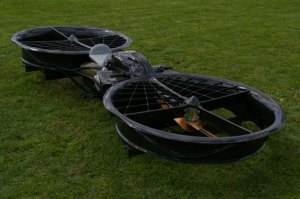
Se o título parece não fazer sentido, eu explico. Inspirado nos Hovercrafts, os veículos que se utilizam de colchões de ar para deslizar por qualquer tipo de terreno, o australiano Chris Malloy desenvolveu a primeira “Hoverbike”. Uma versão que mistura moto e hovercraft, um motorzão de 1170 cc capaz de levantar do chão até 270 kg e “flutuar” a 110 km/h. Leve (pesa cerca de 110 kg) e feita em friba de carbono e Kevlar, a “Hoverbike” promete ser uma interessante forma de transporte, tanto para diversão como para uso miliatr e de emergência. Para saber tudo sobre a “Hoverbike”, clique no link após as fotos





A disseminação do jogo Angry Birds parece impossível e tão poderosa que parece até um vírus. Mais de 140 milhões de pessoas estão contaminadas com esse vírus, sem distinção de idade, sexo ou idade. Felizmente não ouve vítimas até agora porém algumas pessoas tiveram efeito colateral. O nome desse efeito é «IRL Angry Birds». O evento se é que podemos chamar de evento é uma maneira de divulgar o game de uma forma mais realista. Abaixo você pode assistir ao vídeo exclusivo de um conjunto de espanhóis que tiveram a capacidade de montar um cenário real do game:
Super dica do amigo da Microsoft Jorge Barata! recomendo que visitem o blog dele!
Este artigo demonstra como realizar backup e restore das configurações do DHCP Server, como o escopo, opções do escopo, opções do servidor e etc… Para isso utilizaremos os comandos NETSH. Vamos aos procedimentos:
Exportando as Configurações para um Arquivo .CONF (Backup)

OBS: Há necessidade de Edição desse Arquivo antes da Importação (Restore), removendo as entradas iniciais até a área de ADD Scope, caso necessário, você também deverá trocar o IP do Servidor Antigo pelo IP o Novo IP do Servidor na Referência de Servidor de DHCP. Vide imagem abaixo:

Importando as Configurações para um Novo Servidor (Restore)

Se você mudou de conta no hotmail e tinha muitos contatos no comunicador de mensagens instantâneas (msn), tenho certeza que vai ser muito dificil de recuperar todos , ou seja você teria que adicionar contato por contato. Para isso existe um jeito bem prático de transferir todos os contatos de uma só vez para qualquer outra conta do seu msn.
Faça o seguinte:
Entre na sua caixa de e-mail do hotmail, clique em Messenger e logo depois em contatos, quando todos os contatos carregarem aperte em Gerenciar, depois exportar, aparecerá uma tela para que você digite o código captcha, digite-o corretamente e logo após clique em exportar, agora seus contatos ja estarão salvos.
Agora entre com a sua nova conta, clique em messenger > gerenciar > importar, agora selecione na lista Adicionar pessoas de outros serviços a opção Outra conta Windows Live. Selecione a opção Microsoft Outlook (CSV) , clique em Escolher arquivo e selecione o arquivo exportado. O site importará automaticamente seus contatos e exibirá uma mensagem de confirmação.
Por fim para adiciona-los ao msn entre em Messenger > Adicionar amigos. Na lista Adicione pessoas por nome ou endereço de e-mail, clique na opção Selecionar na sua lista de contatos, outra página surgira, agora vocÊ precisa selecionar quais contatos quer denovo e depois disso seus contatos ja serão importados automaticamente.


 Mundo Tecnológico