Script para atualizar BackTrack e suas ferramentas

backtrack5_update.py é um script desenvolvido em Python que tem a função de atualizar de forma automática o seu backtrack e todas as ferramentas que estão neles instaladas, por default ;)

A execução é bem simples, basta seguir os passos abaixo:

# download script from sickness.tor.hu

wget http://sickness.tor.hu/wp-content/uploads/2011/06/backtrack5_update.py

#change permissions
chmod a+x backtrack5_update.py

#execute script
./backtrack5_update.py

Vejam a tela que ele lhe apresenta e suas opções:

Fonte:CorujadeTi

Teste: saiba exatamente qual distribuição Linux combina com você!

Todo mundo sabe que existem várias distribuições do Linux espalhadas pela internet, cada uma voltada à cada tipo de usuário, desde o iniciante até o avançado. Você já deve ter ouvido falar da distribuição Ubuntu, se sim, sabe que ela é uma distribuição voltada a iniciantes no mundo intenso Linux.

As distribuições mais famosas são: Ubuntu, Slackware, OpenSUSE, Fedora, Linux Mint, PCLinusOS, Mandriva, Kurumin, Big Linux, Kubuntu, Debian etc. Ao ver tanta distribuição, você com certeza deve se perguntar: “qual a diferença entre elas”, “qual devo usar”, “o que me fará usar”. As respostas estão ao seu ver, basta ler o que cada distribuição oferece de diferente e qual o satisfará. Mas assim fica difícil, não é?!

O mundo tecnologico vai dar uma ajudinha!

Existe um teste online onde ele identifica que tipo de usuário de computador você é, se o perfil da distribuição é ideal a você. Os questionários são todos em português do Brasil.

Clique aqui  para acessar o site, depois vá em Take the Test, lá em baixo em cor verde, escolha a linguagem Português e comece a responder o questionário. No final do quiz, o site irá lhe mostrar qual distribuição é a mais recomendada à você. Boa sorte!

Apagando rastros de uma invasão no backtrack


Um micro pode armazenar muitos tipos de pistas, e tipos de ataques, então, como entrar em um micro e sair sem deixar pistas?

Existem muitos tipos de ferramentas como backdoors, sniffers, logs e outros serviços. Existem algumas coisa a serem consideradas, como criar um usuário e saber se o user tem privilégios suficientes, e saber como deletar esse user…

Muitos são limitados apenas a destruir o access_log do apache, a webshell, o backdoor e a raiz do exploit.

Existem muitas ferramentas que prometem remover todos os vestígios, mas isso não e verdade. Isso e não para ser um guia perfeito e sim da um ênfase a essa etapa, um orientação de para um serviço perfeito.

Vou deixar os credito ao overload, vamos a uma visão geral dos mais usados:

1° Destruição do sistema
* Quando perceber que não ha mais alternativas.

Desative o login, isso causa estragos de tal forma que pode causa uma destruição total ou parcial, aqui estão alguns comandos mais usados:
rm /etc/passwd
rm /etc/shadow
rm /bin/login
rm /bin/rm
rm /etc/inetd.conf
killall login

2° Captura e remoção do log de acesso do Apache.
* Isso somente seria viável se o ataque fosse apenas no site usando uma webshell. Ele pode ser removido ou editado, tome cuidado para não deixar nada errado.

Diretórios mais comuns que armazenam os dados:
apache/logs/error.log
apache/logs/access.log
apache/logs/error.log
apache/logs/access.log
apache/logs/error.log
apache/logs/access.log
etc/httpd/logs/acces_log
etc/httpd/logs/acces.log
etc/httpd/logs/error_log
etc/httpd/logs/error.log
var/www/logs/access_log
var/www/logs/access.log
usr/local/apache/logs/access_log
usr/local/apache/logs/access.log
var/log/apache/access_log
var/log/apache2/access_log
var/log/apache/access.log
var/log/apache2/access.log
var/log/access_log
var/log/access.log
var/www/logs/error_log
var/www/logs/error.log
usr/local/apache/logs/error_log
usr/local/apache/logs/error.log
var/log/apache/error_log
var/log/apache2/error_log
var/log/apache/error.log
var/log/apache2/error.log
var/log/error_log
var/log/error.log
var/log/access_log
var/log/access_log

3° Eliminar o Bash history.
* Muitos se esquecem dele.
* E muitos simples edita-lo ou elimina-lo, o arquivo e .bash_history ou .sh_history
* Isso somente e para ser feito antes de sair.

4° Removendo os rastros de exploits, sniffers, webshells e etc…
* E sempre bom ter um root explit em mãos…

5° Tenha cuidados com as mudanças no sistema.
* Essa e uma parte importantes, se você fez alterações no sistema e for pego, a pena e mais grave dependendo do pais que foi feito a invasão do website.

6° Cuidado com os backdoors.
* Em um curto espaço de tempo, ele pode passar despercebido, mas pode se encontrado.

7° Remove todas as contas criados, principalmente se você for ROOT.
* Não e suficiente para remover permissões de shell (/sh/false)

8° Você deve ter atenção, para não ter alguém conectado no sistema.
* Ter alguém conectado pode ser muito perigoso, você pode ser rastreado e capturado facilmente.

9° Desconfie de tudo, a melhor solução e sigilo absoluto.
* Não e o que acontece com a maioria, eles gostam de se gabar do feito, sem leve em conta que isso poderia leva alguém a espiona-lo.
* Lembre-se que não existe proxy 100% seguro.

10° Tome cuidado com o syslog.
* As vezes pode ser mais complexo do que o normal se livrar das alterações feita nele.

11° Alguns comandos interessantes.
* Who – Lista usuários ativos.
* last – Login do ultimo usuário.
* ps – Lista os processos ativos
* lastcom/hostory – Mostra os comandos digitados por um determinado usuário.

12° Arquivos perigosos.
* utmp – Grava um registro(log) dos usuários que estão usando o sistema enquanto estiverem conectados a ele. ele se encontra no diretório /var/adm/utmp e /etc/utmp
* wtmp – Grava um registro de cada vez que um usuário entra no sistema, ou sair do sistema.
* lastlog – Grava um registro exato de quando o usuário entrou pela ultima vez.
* acct ou pacct – Registra todos os comandos executados por cada usuário(mas não grava os argumentos para estes comandos executados).

Fonte: http://remote-execution.blogspot.com…a-invasao.html

Gerando Documentação de Rede com o Nipper

o NIPPER, que é uma ferramenta bem útil na hora de documentação e também para compreensão das configurações utilizadas em roteadores, switches e firewalls de fabricantes como cisco, juniper,HP(3com), Nokia, Nortel, Sonicwall.

O Nipper permite aos administradores de rede, profissionais de segurança e auditores uma rápida compreensão através de relatórios de configuração dos dispositivos de infraestrutura de sua rede.

O Nipper funciona em plataformas Windows / Linux / MacOs

1. Parte Instalação em ambiente Linux
Primeiramente você poderá fazer o download da ferramenta em:

http://firewallninja.com/nipper/

Ele foi desenvolvido em linguagem C verifique o arquivo install_script, o processo é muito simples.

2. Utilizando

Utilizando a ferramenta em um ambiente linux ou no prompt de comando (DOS) do Windows.
Tenha em mãos um arquivo com a configuração do seu ativo (Ex: sw_config.txt).

Sintaxe:

nipper –ios-switch –input=sw_config.txt –output=report_switch.html

Agora para quem quiser realizar a consulta direta via SNMP poderá fazer o seguinte:

nipper –ios-router –cisco-ip=172.16.1.56 –local-ip=172.16.1.5 –cisco=new –snmp=testero –tftproot=/tmp –cisco-file=/tmp/report_cisco.html

Lembrando que você precisará de uma comunidade RO (testero) o IP do Router (172.16.1.56) e especificar o local aonde deverá ser gravada a informação (/tmp/report_cisco.html).

3. Resultado

Segue abaixo os arquivos HTML com o resultado da nossa consulta no item anterior.

Link Resultado 1 – Router Cisco 3745 (Arquivo:report_cisco.html)

Link Resultado 2 – Switch Cisco 2960 (Arquivo:report_switch.html)

4. Conclusão

O Nipper se mostra muito útil para uma rápida compreensão da configuração de um determinado ativo de rede e de suas
possíveis falhas de configuração. Tornando o processo de documentação / Tunning de ativos bem mais simples e de fácil
apresentação para um gestor de tecnologia da informação. Segue abaixo as principais características desta ferramenta.

– Exibe uma série de recomendações para desabilitar serviços que possam levar ao acesso não autorizado para o roteador ou rede;

– Verifica versão de OS do dispositivo verificando vulnerabilidades, utilizando-se do banco de dados vulnerabilidade conhecidas;

– Comandos e recomendações para proteger os dispositivos de rede;

– Facilita no entendimento configuração;

– Facilita no processo de Auditorias de segurança;

– Ajuda na verificação de complexidade da senha.


Fonte:Rotadefault

Linux Mint – morte ao Ubuntu?

O linux mint chegou em peso, e ja está dominando como versao mais baixada, deixando pra trás o ubuntu. Mas sinceramente, acredito que isso seja “modinha”.

Pessoal está baixando adoidado o Mint para testar mais na minha opinião, o Ubuntu ainda é melhor.

Vamos ao um pequeno review do Mint, feito pelo Bruno Barbosa do Algoritimizando:

Linux Mint já está na versão 11, e é uma distribuição Linux baseada no Ubuntu! Sim, nele mesmo! e no mais atual, o 11.04.

Mas se você não gostou do Unity, está aí uma excelente opção, pois apesar de ser baseado na última versão do Ubuntu, ele não adotou o Unity, e continua utilizando o Gnome 2, uma ótima alternativa para você que não possui uma placa gráfica poderosa para utilizar todos os recursos do Unity.

Se você não gosta de distribuições baseadas no Ubuntu, ou com interface Gnome não se preocupe, ele também tem versões baseadas no Debian, e também interfaces como KDE, XFCE e LXDE.

Quando instalei o Linux Mint, uma das primeiras modificações que fiz foi mudar a barra de menu para o topo da tela, pois por padrão ele vem ali em baixo, o que me lembrou bastante o Windows e… melhor não comentar sobre o assunto rrsrrs…

Seu menu chama bastante atenção pelo excelente design e uma forma inovadora e bem planejada de organizar seus aplicativos. Nele você tem seus aplicativos favoritos para serem acessados rapidamente e também a listagem de todos os programas, separados por categorias como já estamos acostumados.

No menu de aplicativos, ainda contamos com uma caixa de busca, que facilita bastante para localizar e executar aplicativos rapidamente.

Veja nas imagens abaixo para esclarecer melhor:

A segunda alteração que fiz assim que instalei o Linux Mint, foi a instalação do Docky!

Devo confessar que realmente me acostumei com essa excelente aplicação, e você pode saber mais sobre o docky em nosso artigo aqui mesmo no Algoritmizando! =)

Não vou entrar em muitos detalhes sobre isso, mas vou dizer à vocês que o Linux Mint possui temas e papéis de parede realmente excepcionais! Mas se mesmo assim você é viciado em wallpapers e está sempre a procura de novos, veja nosso artigo sobre como deixar a área de trabalho do seu computador com a sua cara! =)

Em outras distribuições Linux, há muitas vezes um certo trabalho para instalar o Java e defini-lo como padrão do sistema para acessar os principais Bancos online, como por exemplo, Banco do Brasil, Stantander, Bradesco, dentre outros…

Aqui no Algoritmizando, eu cheguei a escrever um artigo ensinando como Instalar o Java no Ubuntu, se você ainda não leu, dá uma passada lá!

No Linux Mint, o Java já vem instalado na distribuição junto com alguns plugins para fazer funcionar nos principais navegadores… Acessei o Banco do Brasil aqui sem nem lembrar que era necessário o Java instalado =)

O navegador padrão do Linux Mint é o Firefox 5. Mas como prefiro o Google Chrome, foi fácil mudar o navegador padrão com essa dica, que apesar de ser para o Ubuntu, também serve para o Linux Mint, afinal, ele é baseado no sistema da Canonical lembram? =)

A suíte de escritório é o LibreOffice, de longe o melhor Software Livre da categoria e dispensa grandes explicações… Mas se você não usa o LibreOffice ainda e quer testar, veja o artigo de nosso amigo Thiago Silva, onde ele ensina a instalar o LibreOffice no Linux para você que ainda usa o OpenOffice ou não tem ainda nenhuma suíte de escritórios no seu PC.

O reprodutor de filmes e músicas é o Totem, que acredito que muitos já conhecem, mas também já vem com o VLC instalado! Achei ótimo, pois economizou mais alguns minutos baixando, já que o VLC também é meu reprodutor multimídia favorito!

Mas se você ainda não conhece esses reprodutores multimídia que citei acima, não deixem de ler nosso artigo sobre os 5 melhores players de áudio e vídeo do Linux!

Acredito que o único aplicativo que veio por padrão que não gostei muito, foi o visualizador de fotos, o gThumb. Simplesmente por que ele não tem a opção de recortar as imagens sem que para isso seja necessário abrir um editor externo.

De uma forma geral, estou gostando muito do Linux Mint, que parece ser uma boa alternativa tanto para usuários leigos no Sistema Operacional Linux, quanto para usuários mais avançados que procuram um sistema que é só tirar da caixa e começar a usar!

No meu notebook, o Linux Mint rodou perfeitamente o bluetooth e inclusive os atalhos de teclado que não funcionavam em outras distribuições, nem mesmo no Ubuntu 11.04! O mundo é um lugar bem melhor quando você pode aumentar e abaixar o volume do som de seu notebook usando apenas o teclado rsrsrsrs…

Interoperabilidade: Programando em .Net , no Linux

O .Net framework é incontextavelmente uma excelente framework pra se trabalhar, não estou dizendo que as outras são ruim , existem outras otimas opções como por exemplo o Ruby On Rails

minha intenção não é fazer nenhum tipo de comparação do .Net com outras frameworks , uma coisa que torna tbm o .Net excelente é todo o case de desenvolvimento que está relacionado , não é só um monte de dlls , tem o Visual Studio , tem o compilador tem um server pra testar suas aplicações Asp.Net , isso tudo integrado ! Bom .. então programar em .Net é legal ….Masssss , como todos sabem .Net é da Microsoft juntamente com o Visual Studio então tem toda aquela velha história de ser código fechado e tambem ter uma licensa cara (siim é cara pra caramba a licesa do Visual Studio) e por fim não é multiplataforma , eu não consigo rodar o Visual Studio no Linux nem no Mac somente pra windows ! Bom mas isso a gente já ta acostumado a Microsoft nunca s preocupou em fazer softwares multiplataforma msm .. =\

Na verdade a ideia do .Net é a interoperabiliade , uma coisa bem parecida com Java que roda em cima de uma virtual machine e tal ..E por isso Java é multiplataforma então é só vc ter o virtal machine do Java instalado que o msm compilado roda em qualquer lugar , já o .Net segue a mesma logica ,roda em cima de uma virtual machine então teoricamente é só vc ter a virtual machine instalada em qualquer SO e vc poderá rodar qualquer compialdo .Net , masssss a realidade não é bem assim , vc não consegue instalar o .Net framework no Linux nem no Mac nem em lugar nenhum que não seja o Windows ! Por isso eu não considero aplicações .Net multiplataforma.

Pra resolver esse problema, surge um projeto Open-source patrocinado pela Novel chamado mono-project (http://www.mono-project.com), o mono é uma plataforma de desenvolvimento baseada na Framework .Net , então com o mono vc pode sim criar realmente aplicações .Net multiplataformae com o mono vc tem a liberdade de programar em ambiente linux, windows , mac o que vc quiser.

Meu “hello world” com mono foi criar uma aplicação Asp.Net que acessa uma banco de dados MySql com ação de Select e Update, isso rodando o mono no Ubuntu 8.10 !

Impressões :

Ambiente de desenvolvimento -> é otimo é bem parecido com visual studio não tem todos aqueles recursos do visual studio mas tem todos os que comumente usamos

Editor C# -> é bom ! É muito parecido com o editor do visual studio 2005 , tem intelisense ele coloca em destaque erros de sintaxe , colori palavras chaves o unico ponto que eu acho que deixa a desejar é o intelisense eu disse que tem mas não é tão bom quanto o do visual studio 2008 .

Editor Html -> é ruim ! programar com Gedit ou até msm com o VIM é bem melhor do que esse editor de html do mono, o editor html do mono só ganha do notepad do Windows !

Compilador -> é bom ! Compila direitinho , destaca os erros , destaca warnings , faz oque tem que fazer.

Resultado final -> Funciona ! E assim que achei que ia dar algum pau por causa que no meu projetinho eu acesso um MySql mas não , foi que foi , funcionou todas aquelas coisas de IdataReader , ExeculteNonQuery e tals.. Alguns prints da tela :

Default.cs , que lista os elementos do banco
Calsse de Repositorio , que acessa o MySql ..
Projeto Rodando no Browser…

É isso ae ! .Net + OpenSource = Multiplataforma.

Fonte: KassianBoy

Armitage: Utilizando Metasploit com interface gráfica

Instalação e configuração

A distribuição BackTrack conta agora com mais uma opção de usabilidade do Metasploit, essa nova opção é a Armitage.O Armitage é uma GUI (interface gráfica) para Metasploit, que torna todo o processo de exploração simplificado, ao alcance de até mesmo um usuário com pouco conhecimento em Hacking, basta dar alguns cliques e pronto, sistema explorado.O Armitage esta disponível para downloads no repositório do BackTrack, e pode ser baixado e instalado através do comando “apt-get install armitage”. Lembrando que antes de instalar o armitage, pode ser necessário atualizar o repositório do backtrack, para isso dê o comando “apt-get update”.

Configuração do Armitage

Para instalar o Armitage no Backtrack, precisamos atualizar os repositórios e instalar o pacote “armitage”.

# apt-get update
# apt-get install armitage

O Armitage comunica-se com o Metasploit através do daemon RPC, então precisamos iniciá-lo.

# msfrpcd -f -U msf -P test -t Basic
[*] XMLRPC starting on 0.0.0.0:55553 (SSL):Basic…

A próxima coisa se fazer é iniciar o Mysql Server para que o Armitage possa armazenar os resultados.

# /etc/init.d/mysql start

Por último, executamos o “armitage.sh” a partir da pasta /pentest/exploit/armitage, e poderemos visualizar a caixa de diá-logo de conexão. No Backtrack, as credenciais default para o MySQL são root/toor e para o PostgresSQL, postgres/toor.

# cd /pentest/exploits/armitage
# ./armitage.sh

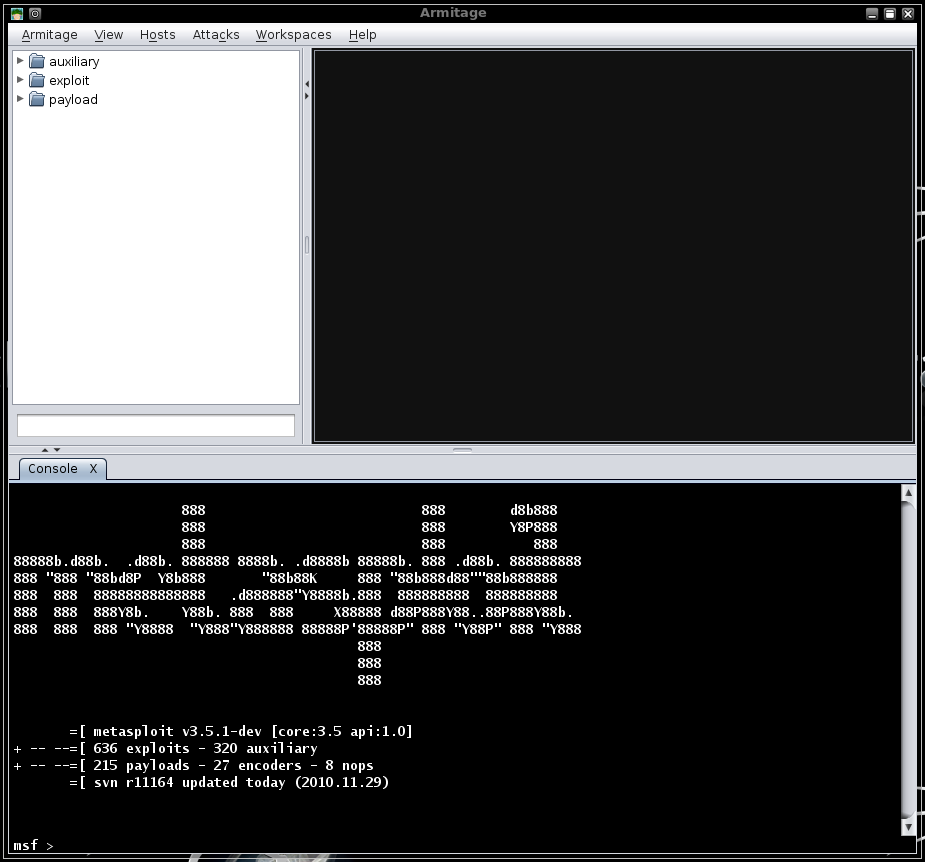
Selecionamos a opção “Use SSL”, verificamos os restante das configurações e clicamos em “Connect”. Após isso, a janela principal do Armitage é exibida.

Varrendo com o Armitage

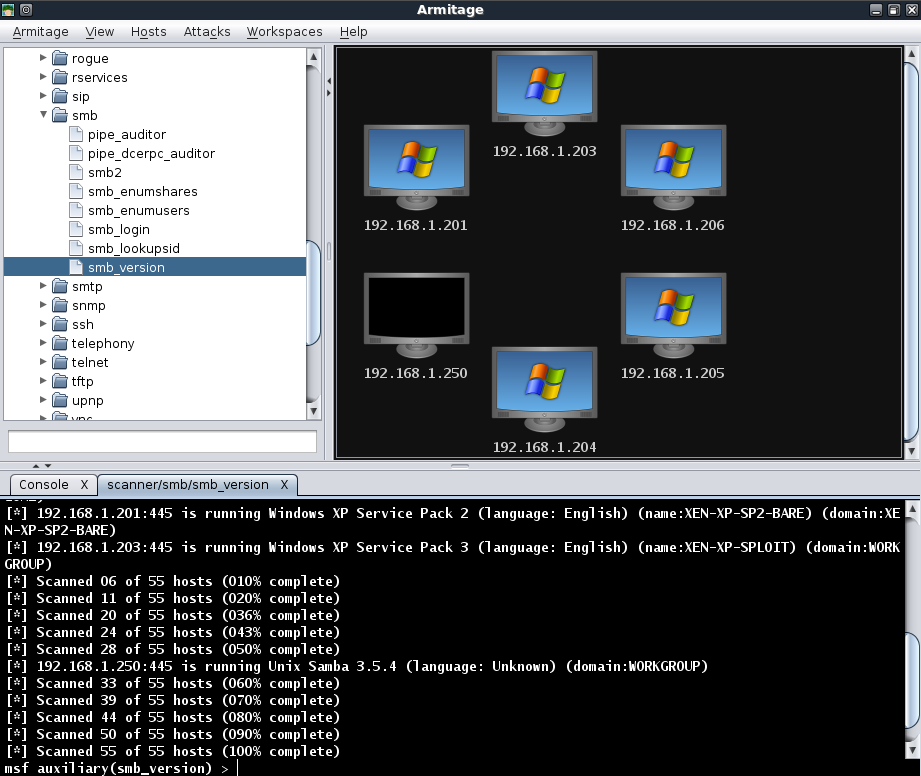
Para selecionar uma varredura que queiramos executar, precisamos expandir a lista de módulos e dar um duplo-clique na varredura que desejamos utilizar, nesse caso, “smb_version”, e configurar o range de alvos na opção RHOSTS.

Após clicar em “Launch”, precisamos aguardar um pouco para que a varredura se complete e os hosts detectados sejam exibidos. As figuras dos hosts indicam que são máquinas WinXP ou 2003 Server.

Se houver algum host que não queiramos utilizar como alvo, eles podem ser removidos clicando com o botão direito, expandindo o menu “Host”, e selecionando a opção “Remove Host”. Podemos ver na figura abaixo, o resultado de nossa varredura, que há dois alvos 2003 Server que podemos selecionar para realizar varreduras adicionais.

Perceba que o Armitage configura o valor de RHOSTS baseado em nossa seleção.

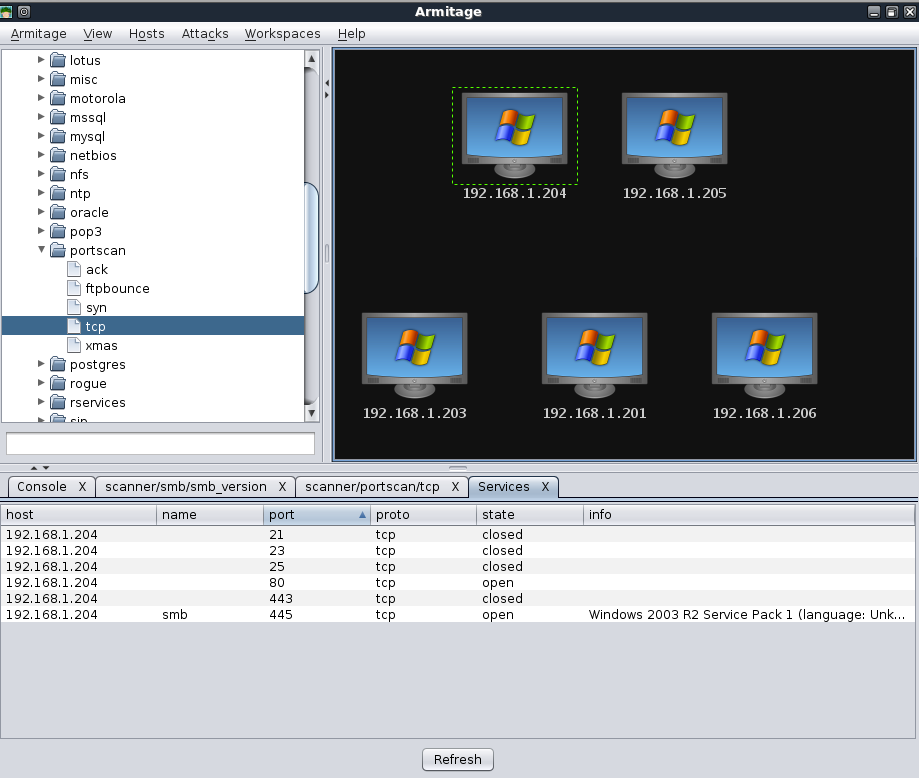
Clicando com o botão direito e selecionando “Services” uma nova aba se abrirá exibindo todos os serviços que foram varridos no sistema alvo.

Mesmo com essas simples varreduras, podemos ver que conseguimos muitas informações sobre nossos alvos que são apresentadas para nós em uma interface bem amigável. Adicionalmente, todas as informações são armazenadas em nosso banco de dados MySQL.

mysql> use msf3;
mysql> select address,os_flavor from hosts;

  +---------------+-----------------+
  | address       | os_flavor       |
  +---------------+-----------------+
  | 192.168.1.205 | Windows 2003 R2 |
  | 192.168.1.204 | Windows 2003 R2 |
  | 192.168.1.206 | Windows XP      |
  | 192.168.1.201 | Windows XP      |
  | 192.168.1.203 | Windows XP      |
  +---------------+-----------------+
  5 rows in set (0.00 sec)

Explorando com o Armitage

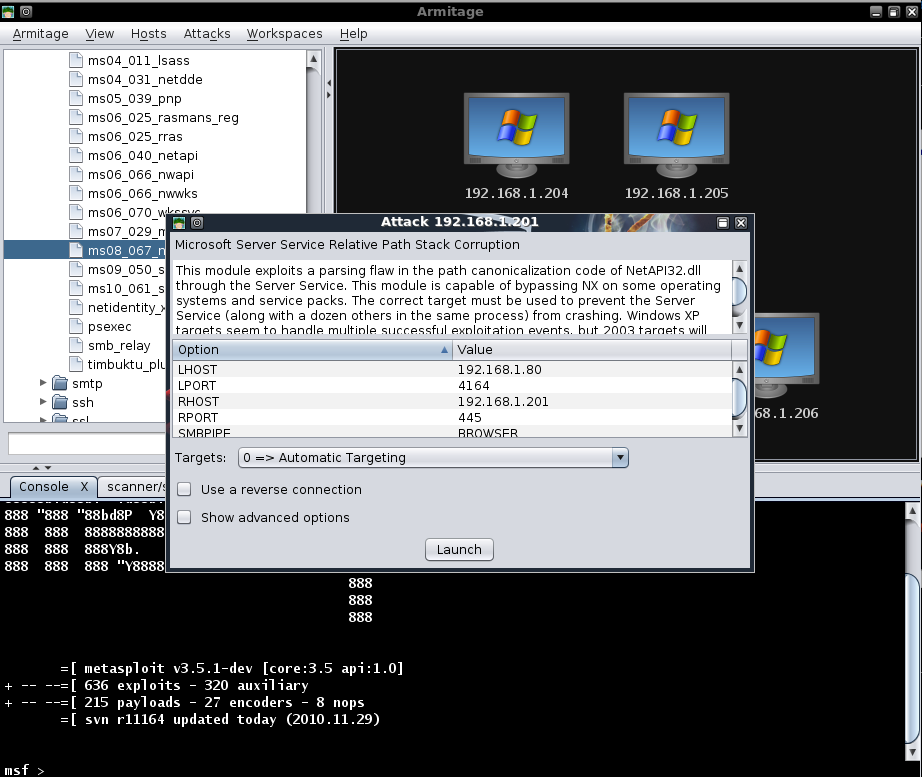
Na varredura conduzida anteriormente, podemos ver que um dos alvos está executando o S.O. Windows XP SP2, e então tentaremos executar o exploit para a vulnerabilidade MS08-067 contra o mesmo. Para isso selecionamos o host que queremos atacar, encontramos o exploit na lista de exploits, e damos um duplo-clique para carregar sua configuração.

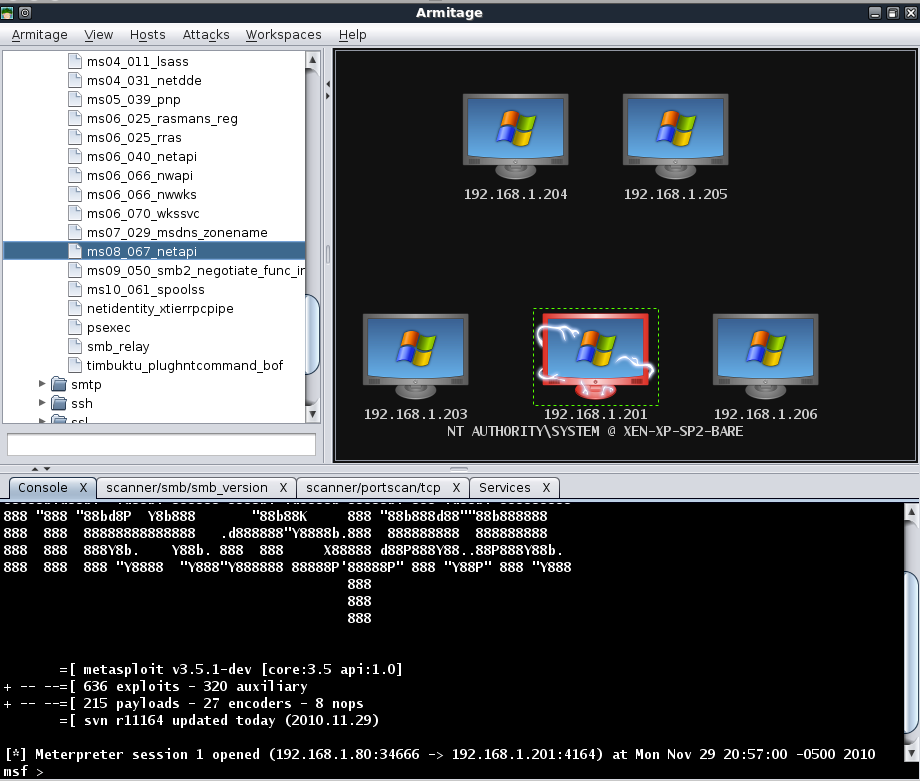
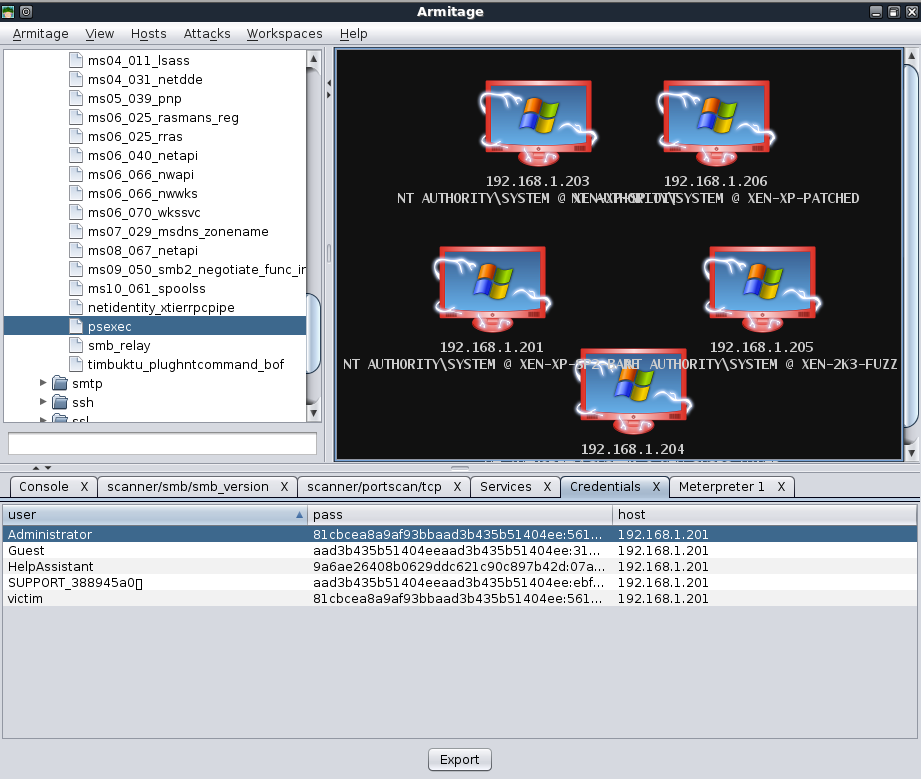
Assim como na varredura que conduzimos anteriormente, toda a configuração necessária foi feita para nós. Tudo o que precisamos é clicar em “Launch” e aguardar a sessão do Meterpreter ser aberta para nós. Veja na imagem abaixo que as figuras dos alvos foi alterada para indicar que um deles foi explorado.

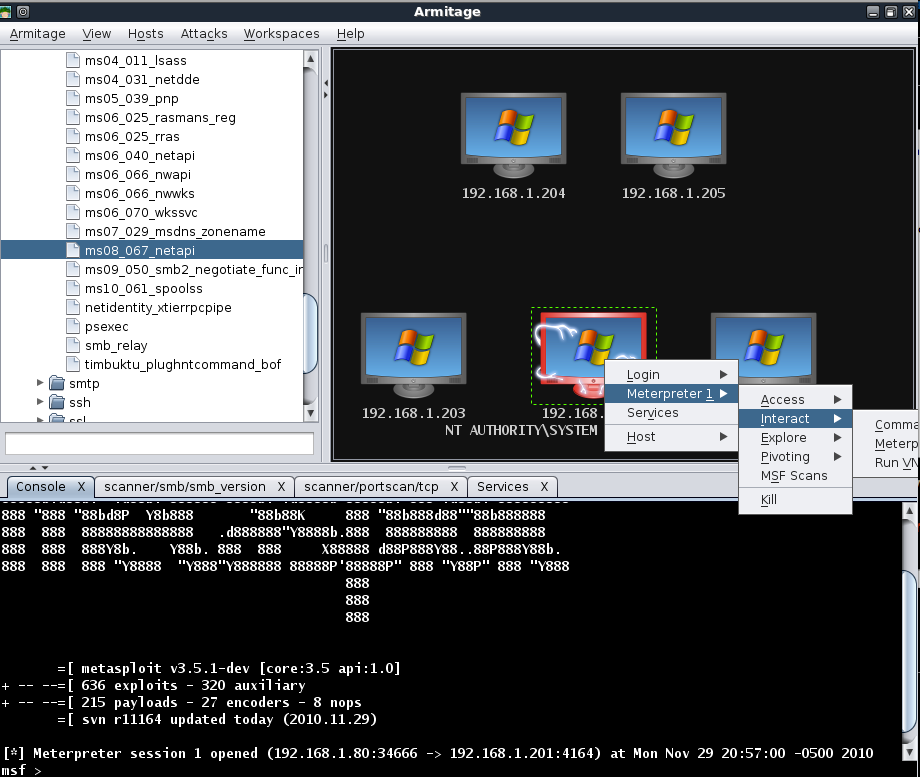
Quando clicamos com o botão direito no host explorado, podemos ver novas opções úteis disponíveis.

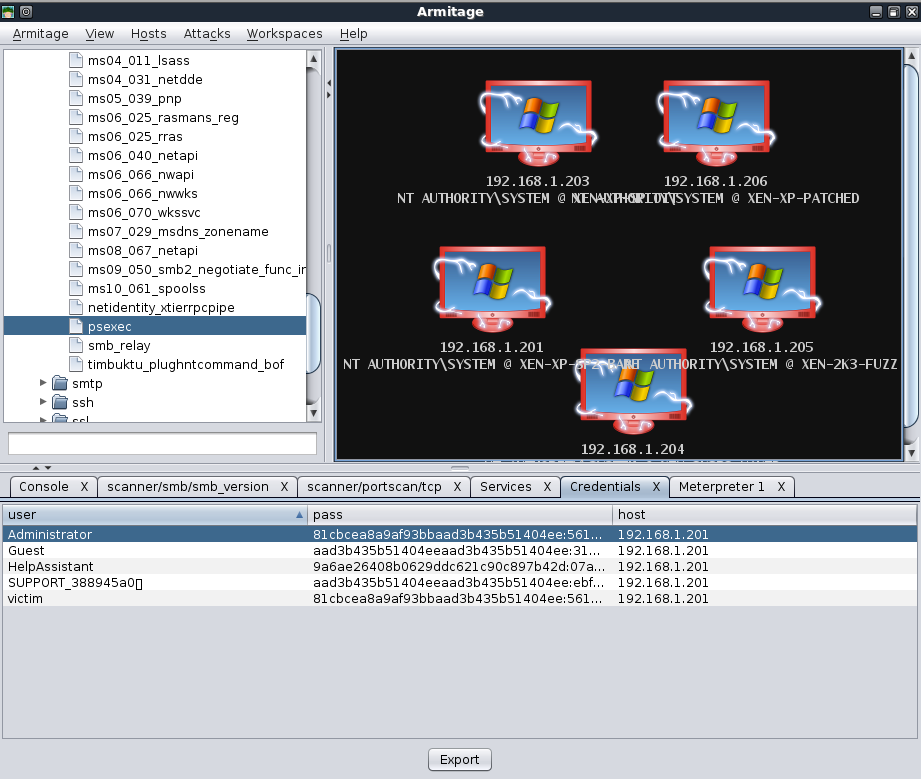
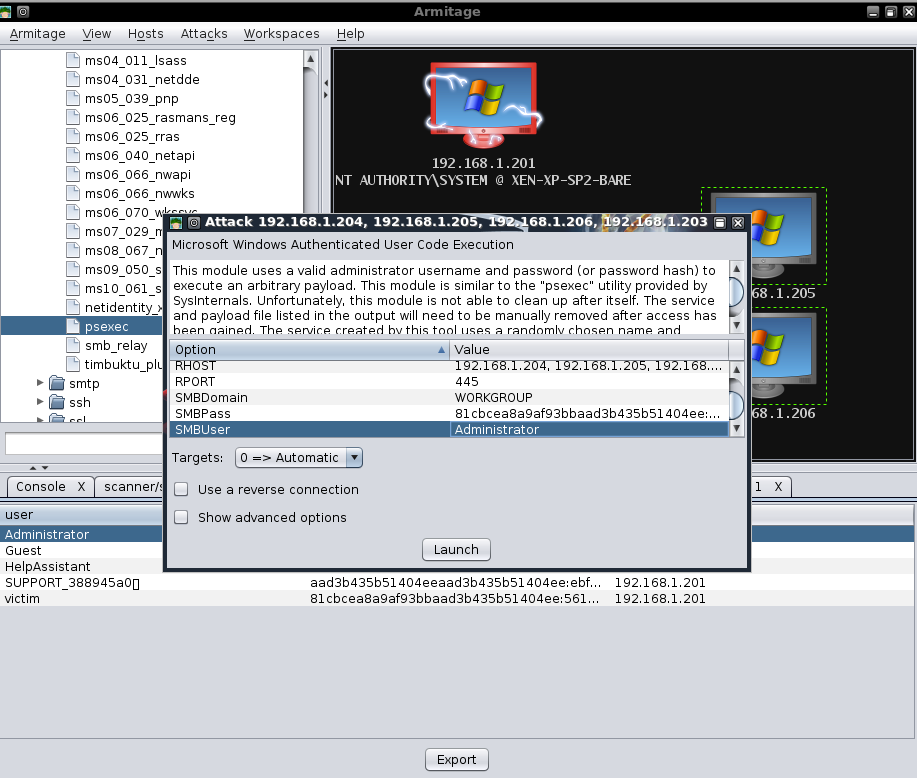
Fazemos o dump dos hashes no sistema explorado em uma tentativa de recuperar a senha e utilizá-la para explorar outros alvos. Selecionando os demais hosts, usamos o módulo “psexec” com o login “Administrator” e o hash da senha que já conseguimos.

Agora clicamos em “Launch” e aguardamos receber mais shells via Meterpreter!

Como podemos ver, o Armitage nos proporciona uma excelente interface para o Metasploit que pode nos economizar muito tempo em alguns casos. E é possível encontrar mais informações em seu site:

O melhor aplicativo monitor de sistema para Linux

Vou dar a dica de um ótimo monitor de sistema para o Linux. O Linux possui algumas opções diferentes para o monitoramento de recursos do sistema, atualmente a opção mais  indicada para realizar esta tarefa é o levíssimo Conky.

Conky possui licença GPL e está disponível para sistemas linux e BSD, para mais detalhes acesse a documentação completa do projeto.

Veja algumas de suas principais características:

  • Mostra estatísticas de uso da CPU, discos, memória, processos, rede e muitas outras coisas em seu desktop.
  • Suporte nativo para POP e IMAP para mostrar notificações de e-mails.
  • Suporta os players de música mais popules do linux.
  • Configuração baseada em texto que permite um alto nível de personalização.
  • Muito leve.
Confira também alguns screenshots:

Ubuntu Linux 11.10 “Oneiric Ocelot” é lançado; confira o que há de novo

Assim como a maioria das atualizações do Ubuntu, a versão 11.10 (disponível aqui) não traz novidades enormes: em vez disso, ela melhora as grandes mudanças feitas no 11.04, deixando a Dash mais limpa, melhorando a Central de Programas do Ubuntu, e trazendo novos softwares padrão. Eis uma olhada nas maiores mudanças nesta nova versão do Ubuntu.

O Ubuntu 11.04 trouxe grandes mudanças para a área de trabalho padrão do Ubuntu, mais notavelmente a interface Unity. A versão 11.10 refina algumas partes do Unity, e acrescenta algumas funções convenientes também –  a maioria voltadas para a nuvem. Não iremos discutir todas as novidades aqui (são muitas mudanças pequenas), mas eis algumas das maiores que você vai notar, e pelas quais você vai agradecer.


O Dash, simplificado


O Dash, introduzido no Ubuntu 11.04, é um launcher bacana que dá acesso rápido aos seus aplicativos e arquivos através de uma busca rápida. Ele tinha alguns probleminhas, que o tornavam irritante de usar no 11.04. Agora, o Dash tem apenas um botão, no topo de sua dock, que abre o Dash completo – sem launchers separados para o Unity Places. Ao invés disso, buscar arquivos e aplicativos são “abas” dentro do próprio Dash, chamadas de “lentes”, e eles adicionaram uma para música, para que você possa rapidamente tocar suas músicas através do Dash. Além disso, o Dash tem seu próprio controle de janelas, então você pode facilmente maximizá-lo se quiser. Ele também é levemente transparente, e muda de cor de acordo com o seu papel de parede, que é um detalhe bacana.

A novidade mais legal do Dash é que ele se integra com a nova Central de Programas do Ubuntu. Ou seja, você pode digitar o nome de qualquer app no seu sistema para abri-lo, e você  pode ver apps que você ainda não tem. Por exemplo, se você digitar “browser”, você verá o Firefox (pré-instalado, pronto para abrir) e o Chromium (que você pode instalar clicando no ícone).


Central de Programas do Ubuntu ganha nova versão


O novo Software Center é fantástico, e muito mais rápido do que era antes. Ele na verdade parece bastante com a App Store do Mac (o que não deveria ser uma surpresa) e é fácil de navegar, fácil de instalar apps e é algo que eu posso me imaginar usando agora. Existem ainda algumas partes para melhorar, mas como um todo é um ótimo update – você pode notar quais partes não receberam tanta atenção quanto algumas outras (navegar a partir da página inicial é ótimo, mas assim que você entra em uma categoria, as coisas começam a ficar simples demais).

O número de apps é bem grande, mais do que você esperaria em uma “app store” do Linux, o que me agrada bastante. Além disso, você pode se espantar ao ver apps pagos por lá, o que muda a dinâmica de uma app store para Linux, que geralmente só traz programas livres e de código aberto. Se isto é bom ou não eu não sei, e está aberto a opiniões, mas apps pagos estão lá.

Junto a essa atualização temos a surpreendente mudança de que o Synaptic não está mais incluso no Ubuntu por padrão. Isso pode enfurecer alguns veteranos do Linux, mas em todo caso, você pode facilmente instalá-lo a partir do Software Center e continuar com a sua vida. É apenas uma mudança chocante quando você inicia, procura pelo Synaptic e não encontra nada.


Thunderbird e outros novos programas padrão

Finalmente o Ubuntu incluiu o Thunderbird como o cliente de e-mail padrão, e ele se integra muito bem ao desktop do Ubuntu. Você pode acessá-lo direto do menu de mensagens, receber notificações na área de trabalho, e até mesmo escrever novas mensagens ao clicar com o botão direito no seu ícone na dock. Ele não é totalmente abrangente – por exemplo, ainda falta a integração com o calendário – mas é uma mudança muito bem-vinda se você prefere o Thunderbird ao Evolution.

O Deja Dup agora é a nova ferramenta padrão de backup, que deve se integrar com o GNOME Control Center e o Ubuntu One. E com os novos clientes do Ubuntu One para Android, Windows e iOS, ele se torna uma opção bem mais viável para sincronizar arquivos, backup, streaming de música e mais, com 5GB de espaço livre.


Controles de janelas escondidos por padrão

Da série de “mudanças realmente pequenas que todo mundo está criticando”: quando você maximiza uma janela, os controles de janela desaparecem junto com o File, Edit, e outros menus de aplicativo, mostrando apenas o nome do app na barra de menu. Uma vez que você passa sobre eles no canto superior esquerdo da tela, eles reaparecem, e você pode minimizar, restaurar ou fechar a janela, eles apenas não estarão lá a menos que o seu mouse também esteja. Isso parece uma mudança estranha, especialmente se você não gostou quando o 11.04 fez com que o menu de aplicativos desaparecesse, mas é assim que é agora.


Um novo Alt+Tab


O novo switcher Alt+Tab parece muito mais bonito do que antes, e até mesmo integra previews de janelas se você tiver múltiplas janelas abertas para um app específico. Tirando isso, ele não funciona de maneira muito diferente do que fazia antes, mas como o resto do 11.10, traz uma certa melhora para o OS que torna mais agradável de usar (sem, você sabe, exagerar na dose como o Flip 3D do Windows).


Nova tela de login


O GDM não é mais a tela de login padrão para o Ubuntu; ao invés dela, uma nova tela de Login chamada LightDM (junto com um tema bem estiloso que vem com o Ubuntu) será a sua saudação padrão quando você iniciar. Ela é um pouco mais limpa e bonita do que a GDM, então na verdade é uma mudança bacana, mesmo que lhe pegue de surpresa no começo. A maior mudança na tela de login, o entanto, é que você não tem mais a opção de iniciar no Ubuntu Classic. O Unity e o Unity 2D (para computadores mais modestos) são as únicas opções inclusas por padrão. Se você quiser alguma outra opção (como o GNOME 3, que ainda é bem diferente da versão antiga do Ubuntu), você pode instalá-lo na Central de Programas.

***

Essas não são as únicas mudanças no Ubuntu 11.10, mas são alguns dos maiores updates que você irá notar logo de cara. Se você quiser dar uma olhada na nova versão, vá para a página inicial do Ubuntu e faça o download de um live CD. Já está usando?

Fonte: Gizmodo

Distribuição Linux para Engenharia Reversa de Malware

REMnux é uma distribuição Linux, bem leve, e que foi desenvolvida para o celeto grupo de pessoas que trabalham com análise de malwares, aquelas praguinhas virtuais velhas conhecidas e que fazem a indústria de antivírus faturar milhões, por semana é claro.

REMnux se torna um laboratório a parte que ser para analisar o real tamanho que o malware pode fazer. Um ponto que eu achei interessante foi o fato que ele análise pragas web, desenvolvidas para o mundo Office do tio BILL e adobe.

Vocês poderão escolher entre a imagem VMWare ou o ISO/DVD:

Muito cuidado com o que vocês forem fazer com ele e mais ainda na hora de plugar um pendrive.

Fonte:CorujadeTI